


 Yeni Kayıt








 Konudaki Resimler


< Bu mesaj bu kişi tarafından değiştirildi berkans -- 25 Nisan 2022; 19:23:54 > |

![Home Assistant ve Akıllı Evler[ANA KONU]](https://forum.donanimhaber.com/cache-v2?path=http%3a%2f%2fstore.donanimhaber.com%2f3d%2f1f%2f37%2f3d1f37b08e925d74c224c0d4a9487736.png&t=151020627&width=480&text=1)
![Home Assistant ve Akıllı Evler[ANA KONU]](https://forum.donanimhaber.com/cache-v2?path=http%3a%2f%2fstore.donanimhaber.com%2f32%2fb2%2f6f%2f32b26f2880e92425db4d1a8650e87be2.png&t=151020627&width=480&text=1)
![Home Assistant ve Akıllı Evler[ANA KONU]](https://forum.donanimhaber.com/cache-v2?path=http%3a%2f%2fstore.donanimhaber.com%2f5e%2fe6%2fce%2f5ee6cec11aa1d425adbffd8868b54ba8.png&t=151020627&width=480&text=1)
![Home Assistant ve Akıllı Evler[ANA KONU]](https://forum.donanimhaber.com/cache-v2?path=http%3a%2f%2fstore.donanimhaber.com%2fa2%2f93%2f48%2fa29348887eb9a15f772c60c918a50fc9.png&t=151020627&width=480&text=1)
![Home Assistant ve Akıllı Evler[ANA KONU]](https://forum.donanimhaber.com/cache-v2?path=http%3a%2f%2fstore.donanimhaber.com%2f01%2fc0%2fbe%2f01c0be0a83d4b716d7006ea9a8b5d46a.png&t=151020627&width=480&text=1)
![Home Assistant ve Akıllı Evler[ANA KONU]](https://forum.donanimhaber.com/cache-v2?path=http%3a%2f%2fstore.donanimhaber.com%2f4e%2f66%2f0e%2f4e660e213557bd4f5d8e368be9eece7f.png&t=151020627&width=480&text=1)
![Home Assistant ve Akıllı Evler[ANA KONU]](https://forum.donanimhaber.com/cache-v2?path=http%3a%2f%2fstore.donanimhaber.com%2f41%2f99%2fa3%2f4199a384ea7f7b2346b869fee3f3c8b6.png&t=151020627&width=480&text=1)
![Home Assistant ve Akıllı Evler[ANA KONU]](https://forum.donanimhaber.com/cache-v2?path=http%3a%2f%2fstore.donanimhaber.com%2f78%2f0f%2f98%2f780f988f203ef3cc5e5626d380c361ec.jpeg&t=151020627&width=480&text=1)
![Home Assistant ve Akıllı Evler[ANA KONU]](https://forum.donanimhaber.com/cache-v2?path=http%3a%2f%2fstore.donanimhaber.com%2f25%2f23%2fd3%2f2523d39e4c61b0eb542c3f87d0a808f6.jpeg&t=151020627&width=480&text=1)
![Home Assistant ve Akıllı Evler[ANA KONU]](https://forum.donanimhaber.com/cache-v2?path=http%3a%2f%2fstore.donanimhaber.com%2f6e%2f4e%2f95%2f6e4e9546fc3ae2f1533c909fc9e8e85e.jpeg&t=151020627&width=480&text=1)
| _____________________________ |




 Sıcak Fırsatlarda Tıklananlar

 Editörün Seçtiği Fırsatlar
 TAÇ PJ Masks Power Up Standart Pamuk-Polyester Nevresim Takımı, Çok Renkli, Tek Kişilik : Amazon.com.tr: Ev ve Yaşam
https://www.amazon.com.tr/dp/B0FBS9P6SG
16 sa. önce paylaşıldı
TAÇ PJ Masks Power Up Standart Pamuk-Polyester Nevresim Takımı, Çok Renkli, Tek Kişilik : Amazon.com.tr: Ev ve Yaşam
https://www.amazon.com.tr/dp/B0FBS9P6SG
16 sa. önce paylaşıldı



< Bu mesaj bu kişi tarafından değiştirildi berkans -- 25 Nisan 2022; 19:23:54 > |
| _____________________________ |
|
Bende üşenmedim ve Alexa ile ilgili bir bilgi kitapçığı şeklinde yazı hazırladım. Daha sonra ana sayfaya ekleyeceğim. Yeni başlayanlar ve sizlerin işine yarayacağını düşünüyorum. Türkçe olarak herhalde en ayrıntılı inceleme oldu.
Amazon Echo Dot 3.Nesil ve Alexa Akıllı evlerin ve Home Assistant’ın vazgeçilmezlerin bir tanesi de Media Player’lardır. Evinizde yerleşik olan hoparlörden oluşan bu Media Player’lar sizlere müzikten tutun bir çok alanda keyif veren cihazlardır. Smart Home macerama başladıktan sonra cihazlarımı kontrol etmek için sesli asistan olarak Siri’yi kullanıyordum. Home Assistant ile cihazlarımın tamamını Homekit’e getirebildiğim için kontrolü kolay oluyordu. Siri yerleşik olarak iPhone’lar da ve Apple Watch üzerinde olduğu için cihazların kontrolünde büyük kolaylık sağlıyor. Saatinize konuşarak “Klimayı Aç” komutu vermek gerçekten çok keyifli ve pratik. Ancak tabi bazı eksi yönleri de yok değil. Mesela öncelikle Homekit, Home assistant üzerinden tanıttığım Klima’mı bir “KLİMA” olarak değilde sadece bir senaryo olarak algılıyor. Homekit’e yerleşik bir klima gelmeyince de siz eğer sadece belirlediğiniz ismi çağırırsanız Klima açılıyor. Örnek olarak mesela Klima Aç şeklinde Homekit üzerinde bir buton var. Siri’ye “Klimayı Aç” dediğiniz anda böyle bir cihaz yok diyor. Yani kısaca bu senaryonun çalışması için ne belirlediyseniz harfi harfine onu söylemeniz gerekiyor. Aksi taktirde Siri algılamıyor. Sadece bu da değil. Siri’nın genel olarak Türkçe üzerinden algılaması çok zayıf. Bazen doğru ismi söylememe rağmen çalıştırmıyor, böyle bir cihaz bulunamadı diye hata veriyor. Tabi bir otomasyonu dört beş kez söyledikten sonra çalıştırmakta şevkinizi kırmıyor değil. Siri’nın bana göre başka bir dezavantajı da, Media Player seçeneği olarak sadece Homepod‘un satışta olması. Bunu Türkiye’de bulabiliyorsunuz ama çok pahalı. Bu yazının yazıldığı tarihte mesela sahibinden.com üzerinde satılan cihazların en ucuzu 1400TL’den başlıyor. Ha birde eve bir kaç tane almak istediğinizde rakam 5000’leri bulabiliyor. Ayrıca Homepod’un HA ile entegrasyonu da çok başarılı diyemem. Aslında benim Media Player kullanma isteğim tamamen de tesadüf oldu diyebilirim. Ben daha çok sabah uyanma otomasyonları üzerine bir şeyler yapmak istiyordum. Yatak odasına bir bluetooth hoparlör alıp bunu iPhone üzerinden otomasyonlarda kullanmayı düşündüm. Kafamda ki senaryoda iPhone alarmı sabah susturulunca telefon bluetooth hoparlöre bağlansın ve sonrasında hava durumu, müzik gibi şeyler çalsın isteğim vardı. Bunu da zaten Siri Kestirmeler uygulaması ile çok kolay bir şekilde yapabiliyorsunuz. Fakat bir gün sevgili Povodu’ya yaptığım bir ziyarette kendisi bana ALexa kullanmamı önerdi. Alexa ile bu istediğim otomasyonların otomatik olarak çok kolay bir şekilde yapılabildiğini söyledi. Bende bunun üzerine Alexa’yı araştırmaya başladım. Alexa kısaca Amazon’un sesli assistanı. Siri’nın bir benzeri diyebiliriz. Bir kere çok geniş bir ürün gamı var. Echot Dot’lar, Echo Show’lar, Echo’lar, FireTv ve daha bir sürü ürün grubu var. Türkiye’de ise satışı yok. Dil olarak İngilizce ve bir kaç dilde daha desteği olsa da bunlar arasında Türkçe mevcut değil. Türkiye’de satışı olmamasına rağmen sahibinden veya E-ticaret sitelerinden kolay bir şekilde ürünleri bulabiliyorsunuz. Ancak tabi nerden başlıcam? nasıl devam edicem? O dönemler hiç bilmiyorum. Uzun süren araştırmadan sonra Echo Dot üzerinde aslında karar kıldım. Echo Dot ekransız bir Alexa cihazı. Mevcutta 4.nesli satılıyor. Onunda saati gösteren ve göstermeyen iki ayrı çeşidi mevcut. Ancak bir sorun var Echo Dot’lar çok pahalı. 800TL’den aşağı o dönem bulamadım ki dolar daha 8TL civarlarında dolaşıyordu. Echo Dot 3. Neslin ise 2 ile arasında ciddi bir ses avantajı olduğunu da okuduktan sonra 3.nesil almaya karar verdim ve İstanbul’da, Kanada’dan gelmiş bir bayanın ilanlarına rastladım. Kendisi ile görüştükten sonra ise 1 adet Echo Dot 3.nesil cihazı 350Tl’ye satın aldım. Cihazı eve getirdikten sonra ise direk kurulumuna geçtim. İlk başlarken açıkçası çok çömez bir şekilde hiç bir şeyden haberim yoktu diyebilirim. Öncelikle Alexa uygulamasını indirmek istedim ancak Türk AppStore’da yoktu. Mecburen Amerikan hesabımla indirmek zorunda kaldım. Hemen belirteyim Alexa ben aldıktan bir kaç ay sonra Türk Appstore’unda yayınlandı ve aldığım bazı duyumlara görede çok yakın bir zamanda Türkçe olarak hizmet vermeye başlayacak. Malumunuz Amazon Türkiye’de hizmet veriyor. Prime, Prime video gibi bir çok ürününü de Türkçe yaptı. Kindle ve Alexa gibi diğer ürün ve servisleri de yakında Türkçe olacak. Şimdilik İngilizce olarak ve Türk Appstore’undan indirerek uygulamasını kullanabilirsiniz. Uygulamayı indirdikten sonra bazı ayarlamalar da yapmanız gerekiyor. Mesela Alexa’nın konum bazı otomasyonlarının çalışması için hesabınızında konumun ABD olması gerekiyor. https://www.amazon.com/ap/signin?openid.return_to=https%3A%2F%2Fwww.amazon.com%2Fhz%2Fmycd%2Fdigital-console%2Falldevices&openid.identity=http%3A%2F%2Fspecs.openid.net%2Fauth%2F2.0%2Fidentifier_select&openid.assoc_handle=usflex&openid.mode=checkid_setup&openid.claimed_id=http%3A%2F%2Fspecs.openid.net%2Fauth%2F2.0%2Fidentifier_select&openid.ns=http%3A%2F%2Fspecs.openid.net%2Fauth%2F2.0& Bilgisayarınızdan bu linke tıklayıp Preferences kısmına gelin Daha sonra ise Country/Region Settings’e gelip ülkeyi United States yapın. Bakın burası önemli zira konum servisleri bu yazının tanıtıldığı tarihte İngiltere seçili ise bile aktif olmuyordu. Yani servis şu an için Birleşik Krallıkta bile çalışmıyor. Tahminim yarın bir gün Türkiye’ye geldikten sonra bile konum hizmetleri, bölgeyi ABD yapmadan çalışmayacak. Bu önemli aşamadan sonra ise Alexa uygulamasının kurulumuna geçiyorum. Alexa uygulamasını mevcut Amazon hesabınız ile beraber kullanabilirsiniz. Alexa uygulaması hazır hale geldikten sonra ise Echo Dot’un kurulumunu yaptım. Kurulum kısmı zaten çok basit. Aramaya başladığınız anda Alexa uygulaması aynı wifi üzerindeki cihazları hemen buluyor. Bendede bir problem olmadı ve Alexa Echo Dot’un kurulumunu hızlı bir şekilde yaptı. Şimdi bundan sonraki aşamada ise müzik servislerini tanıtmak istedim. Apple Music üyesi olduğum için ilk denemem de onunla oldu. Apple Music maalesef şu an için ülkemizde çalışmıyor. Herhangi bir yanar döner yöntemide yok VPN dışında. O zaman geriye tek alternatif Spotify kalıyor. Bende Spotify hesabımı yeniden Premium yapıp direk olarak Alexa’ya music servisleri üzerinden tanıtarak varsayılan servis yaptım. Artık Echo Dot’um üzerinden sesli olarak müzik çalmasını sağlayabiliyordum. Şimdi burada ince bir nokta var. Alexa ile ücretsiz Spotify hesabınızı kullanabiliyorsunuz ama Playlistlerinizi çalma gibi işlemleri yapabilmesi için hesabınızın mutlaka Premium olması gerekiyor. Ayrıca şu an için İngilizce ama ilginç bir şekilde play Barış Manço veya Sezen Aksu dediğim zaman ise bunu algılıyor ve çalmaya başlıyor. Unutmayın şarkı listelerinizin adını da en doğru algılama için İngilizce yapmanız gerekli. Müzik kısmınıda hallettikten sonra direk olarak akıllı ev bölümüne geçmek istedim. Evimde hazırda kullandığım bir çok ürün mevcut. Philips Hue, Tuya, Yeelight, Tapo ve 360 ürünleri sorunsuz bir şekilde çalışıyor. Şimdi öncelikle belirtmek isterim ki Alexa bu ürünleri kendi sistemi üzerinden kontrol etmiyor. Sadece bu entegrasyonları tek bir çatı altında toplayarak yönetebilmenizi sağlıyor. Bunu da Skill denilen yüklenebilir özelliği ile yapıyor. Tabi akıllı bir cihazın Alexa uyumu yok ise dolayısıyla skill’i de mevcutta olmuyor ve kontrol sağlayamıyorsunuz. Örnek olarak Tuya marka bir anahtarı açmak istediğinizde siz bunu Alexa’ya söylüyorsunuz, Alexa bunu Tuya entegrasyonu ile Tuya servislerine iletiyor ve ışığınız açılıyor. Tabi işlem saniyeler içerisinde gerçekleştiği için herhangi bir gecikme yaşanmıyor. İlk denemem Tuya ile oldu. Tuya Skill’ini “More” seçeneği altında ki Skills and Games bölümünden arattırdım ve karşıma çıkan resmi Tuya entegrasyonunu direk olarak yükledim. İşlem tamamlandıktan sonra Alexa bana Tuya resmi hesabında ki kullanıcı adımı ve şifremi sordu. Bu bilgileri de girdikten sonra entegrasyon tamamlandı ve tüm Tuya cihazlarımı Alexa uygulaması üzerinde görüntüleyebildim. Burda işin güzel tarafı IR Remote(kumanda) cihazım da ki tüm kontrollerde Alexa’ya geldi. Mesela Klima direk olarak Klima olarak gözüktü. Oysaki Homekit üzerinde sadece bir düğme şeklinde beliriyor ve sadece belirlediğiniz komutlar ile çalışıyordu. Örneğin Homekit’e Klimayı aç dediğim zaman Homekit bunu anlamıyor ve işlem başarısız oluyordu. Oysaki Alexa üzerinde direk olarak klima şeklinde algılanması sayesinde komutları çok daha net bir şekilde algılayıp klimamı sorunsuz bir şekilde çalıştırabildi. Tabi sadece klima değil Tuya üzerinde hangi cihazım var ise bunlar Alexa’ya geldi. Alexa uygulamasında Devices altında bunları görebildim. Tuya’dan sonra ise diğer entegrasyonları da kullanıcı adı ve şifrelerimi girerek yükledim ve evimde ki tüm cihazlar kayıpsız olarak Alexa’ya geldi. Şunu belirtmek isterim ki tüm cihazların Alexa üzerinde belirmesi onları full özellikleri ile kullanacağınız anlamına da gelmiyor. Cihazlar Alexa üzerinde görülse bile bazı özellikleri kullanılamıyor. Mesela Philips Hue hareket sensorunun normalde üzerinde sıcaklık ve ışık ölçme sensörleri var ancak Alexa tarafına sadece hareket algılayıcı özelliği geliyor. Sıcaklık ve ışık ölçümlerini Alexa üzerinde kullanabilmeniz için Home Assistant’ın bulut hizmeti olan Nabu Casa’yı kullanmanız gerekiyor ki bu da başka bir yazının konusu olsun. Skills bölümü tabi sadece Akıllı Ev ile sınırlı değil. Burada dünya genelinde ki yazılımcıların yazdığı milyonlarca skill mevcut. Radyo istasyonları, haberler veya kelime oyunlarının hepsini buradan yönetiyorsunuz. Mesela Power App uygulamasınında bir Alexa Skill’i mevcut ve bunu yüklediğiniz zaman Alexa cihazlarınız üzerinde PowerFM dinleyebiliyorsunuz. Ha bu arada yükle çalıştır olayı yok tabi. Yükledikten sonra bir komutu var. Çalışması için bu komutu doğru bir şekilde söylemeniz gerekiyor. Ancak meraklanmayın skillerin tanıtım sayfasında bu komutlar mevcut. Örneğin Power Fm dinlemek için “Alexa ask power music to play powerfm” şeklinde bir komut vermeniz gerek. Ancak bu çok uzun diye endişelenmenize de gerek yok zira bunu bir Routine oluşturarak kısaltma şansınız da var. Skill sayfaların da bir kaç ufak Türkçe kaynak haricinde geri kalan tüm içerikler ingilizce olarak mevcut. Tabi Alexa’ya Türkçe dil desteği geldikten sonra bu sayfalarda artık Türkçe içeriklerde görmeye başlayacağız. Mesela CNN Türk’ün bir skill’i ile Alexa direk olarak saatlik haberleri bize okuyabilecek. Bu arada skill’leri sadece sesli olarak düşünmeyin. Görüntülü olarak da mevcut. Malum Alexa’nın Echo Show gibi ekranlı cihazları da var ve bu cihazlar üzerinden yüklediğiniz skill’lerin video özelliği var ise sunum yapılabiliyor. Mesela Alexa üzerinden isterseniz haberleri seyredebiliyorsunuz. Dediğim gibi skillerin ucu bucağı yok ve seçenekler çok geniş. Ancak tabi ki İngilizce. Evet, akıllı ev ile ilgili entegrasyonlarımızın kurulumu da tamamlandıktan sonra artık cihazlarımızı kontrol edebiliyoruz demiştik. Şimdi sırada otomasyon kısmı var. Alexa belirli limitlerle otomasyon yapmanıza izin veriyor. Otomasyonların tamamını Alexa uygulaması üzerinde ki “Routines” bölümünden yapıyorsunuz. Routines içerisinde artı tuşuna bastığınız zaman size otomasyonunuzu oluşturacağınız ekran geliyor. Burada üç tane bölüm var. İlki otomasyonunuza vereceğiniz isim. Bunu Türkçe olarak herhangi bir şey yapabilirsiniz. İkinci kısım “When this happens” yani hangi koşullarda otomasyonun çalışacağı, son kısım ise “What happens” yani otomasyon çalışınca ne olacağı. Şimdi burda çok önemli bir nokta var. Klasik otomasyon yapabileceğiniz akıllı ev uygulamalarında genel olarak when kısmında seçenekleriniz geniş oluyor. Mesela oda ısısı 23 derece olunca kombiyi kapat şeklinde, ya da a ışığı açılınca b ışığınız kapa şeklinde. Ancak maalesef ki Alexa tarafında bu seçenekler yok gibi bir şey. Mesela benim evimde ki cihazları baz aldığımız zaman o kadar cihaz arasından sadece Hue hareket sensörlerinin “Hareket” özelliği ile otomasyon yapmama izin veriyor. Örnek olarak mutfak da hareket algılandığında mutfak ışığını aç gibi. Bunun dışında a ışığı yanarsa b ışığını kapa gibi otomasyonlar da dahil olmak üzere başka hiç bir şey yapamıyorum. Bu da tabi kullanımı çok kısıtlıyor. When kısmına bastığınız zaman ise çeşitli seçenekler geliyor. Hemen kısa bit özet geçeyim. Voice: Alexa’ya bir komut söylediğiniz zaman bir otomasyon çalışsın. Burada İngilizce bir kelime seçiyorsunuz. Mesela benim evimde “Alexa Full Bright” dediğim zaman tüm salon ışıklarım maksimum parlaklıkta açılıyor. Oluşturduğunuz herhangi bir komutu Alexa üzerinden sesle kontrol etmek için buraya istediğiniz kelimeyi girebilirsiniz. Mesela bir başka otomasyonum da “Alexa TV on” dediğim zaman televizyonum ve anfim açılıyor ve yine FireTV üzerinde Netflix ekrana geliyor. Schedule: Çalıştırmak istediğiniz komutun zamanını buradan belirleyebiliyorsunuz. Belirli bir zamanda, Günbatımı veya Gün doğumu özelliklerini kullanabiliyorsunuz. Örnek olarak her gün, gün doğarken Alexa evimde ki bütün ışıkları ve anahtarları kapatıyor. Gün batımı senenin farklı günlerinde farklı saatlerde olduğu için Alexa’nın bu özelliği çok pratik oluyor zira kendisi bulunduğunuz bölgeye göre bunu hesaplıyor. Smart Home: Evinizde ki akıllı cihazların kontrol etmenizi sağlıyor ancak daha öncede belirttiğim gibi burada seçenekleriniz oldukça sınırlı. Location: Konum bazlı otomasyonlar yapabiliyorsunuz. Örneğin eve geldiğimde ışıkları aç gibi. Bunun için ayarlardan ev ve iş adresinizi Alexa uygulamasına girmeniz gerekiyor. Hemen belirteyim “Location” yani konum uygulaması, hesabınız ABD üzerindeyse çalışıyor. İngiltere’de bile konum servisleri aktif değil ve bu ekranda çıkmıyor. Ancak Amazon hesabınıza bir ABD adresi girdiğiniz zaman direk olarak burada beliriyor. Alarms: Alarm kurup sabah bunu kapattığınızda yapacağınız otomasyonlar. Örneğin sabah alarmını telefondan susturduğum zaman yatak odası ışıklarını aç, iş yerime olan mesafeyi söyle, hava durumunu söyle ve haberleri oku gibi. Echo Button: Amazon’un Echo düğmesine sahipseniz bununla hangi otomasyonları yapacağınızı buradan belirliyorsunuz. Örneğin Echo düğmesine bastığım zaman ev ışıklarını komple kapat. Sound Detection: Belirli zamanlar içerisinde evde ki Alexa cihazlarınızın bir ses algıladığı zaman yapacağı işlemleri belirliyor. Örneğin köpeğiniz havladığı zaman ışıkları aç veya bana bildirim gönder gibi seçenekler mevcut oluyor. Ya da başka bir örnekte bebek ağlaması olduğu zaman salon ışıklarını aç gibi harika özellikleri kullanabiliyorsunuz. Bu şekilde siz salonda otururken bebek odasında bir echo cihazınız bebeğinizin ağlama sesini algıladığında salonda ışıkları yakıp sizi uyarabiliyor. Guard: Amazon’un güvenlik şirketi ve onun ürünleri ıle ilgili seçenekler. Bu servis şu an için sadece ABD üzerinde çalışıyor. Evet When kısmını anlattık. “What” kısmına geldiğimiz zaman ise artık seçenekler çok geniş. Burada Customised ile Alexa’nın size farklı cevaplar vermesini sağlayabilir, Takviminizi gözden geçirebilir, Echo cihazlarınızın ses gibi temel ayarlarını değiştirebilir, Fire TV’nizi kontrol edebilir, Müzik çalabilir, Trafik veya hava durumunu okutabilir veya evinizde ki Alexa üzerinde kayıtlı olan tüm akıllı cihazları çalıştırabilirsiniz. Mesela bebek odasında ve salonda iki ayrı echo cihazınız var. Bebek ağlaması seçeneğini seçtiniz. Daha sonra what kısmından customised’i seçerek buraya “Your baby is crying” şeklinde bir yazı yazarsanız Alexa her bebek ağlaması algıladığında salon da yani başınızda olan Echo Dot cihazınızda “Your baby is crying” şeklinde sesli uyarı verir. Evet gördüğünüz gibi Alexa çok kapsamlı ve harika bir uygulama. Çok geniş bir yelpazede hizmet verebiliyor. Homekit’ten farklı olarak bir çok entegrasyonu destekleyerek bunları bünyesinde bir araya getiriyor. Aynı anda bir çok cihazı ses ile komut etmenizi sağlıyor. İki lisanı beraber kullanmanıza olanak sağlıyor. Türkçe dil desteği gelince mesela hiç bir akıllı asistanda olmayan bir özelliğe kavuşacağız. Aynı anda hem “Barış Manço çal” hem de “Play Britney Spears” diyebileceğiz. Akıllı ev tarafında Alexa kurulumu çok basit. Ancak tekrar ediyorum ki aldığınız cihazları Alexa’ya tanıtmıyorsunuz. Alexa üzerinde kullanabilmeniz için kendi uygulamasına tanıtıp onun üzerinden Alexa’ya giriş yapabiliyorsunuz. Şimdi burdada bazen ince noktalarda olmuyor değil. Mesela Yeelight’ları daha önceden sorunsuz bir şekilde Yeelight uygulamasına tanıtmıştım. Alexa üzerinde ki entegrasyonunuda yükleyip doğru bir şekilde kullanıcı adı ve şifremi girdim. Ancak maalesef Yeelight uygulaması üzerinde yer alan 5 adet ampulümden hiç biri Alexa üzerinde gözükmedi. Sebebini bir müddet anlamasamda ufak bir araştırmadan sonra ampullerin Alexa üzerinde çalışması için, Yeelight uygulamasında Singapur Server’i üzerine tanıtılmış olması gerektiğini öğrendim. Oysaki bende ampuller Frankfurt’a kayıtlıydı. Tüm ampulleri yeniden Singapur üzerinden tanıtmamla beraber ampullerim Alexa’da gözüktü ve kontrol edebilmeye başladım. Ha ufak bir hatırlatma, Yeelight ampuller için Alexa’da Mı Home Skill’ini de yüklemeyi unutmayın. Yani kısaca hem Yeelight hemde Mi Home skillerinin yüklü olması gerek. Bugün artık satılan bir çok ürüne baktığınız zaman Alexa desteğinin olduğunu görürsünüz. Apple’ın Homekit’inin aksine çok daha ucuz bir çözüm olduğu için Alexa’nın kullanımı çok daha yaygın. Apple’ın, Homekit ürünlerinde istediği sertifikasyonlar ve bunun getirdiği maliyet sebebiyle geniş bir yelpazede tercih edilen Akıllı ev çözümleri üretttiğini söyleyemem. Piyasada satılan Homekit destekli tüm ürünler maalesef genelde pahalı çözümler oluyor. Tuya gibi ucuz ama işinizi sonuna kadar görebilen ürünler ise Homekit üzerinde çalışmıyor. Tabi natıve yani doğal olarak çalışmıyor ancak Homebridge veya Home Assistant gibi üçüncü parti yazılımlarla çalışmasını da sağlayabiliyorsunuz ama bunlar biraz daha uzmanlık gerektiriyor. Amazon.com üzerinde satılan bir çok akıllı ev ürününde eğer Alexa desteği var ise “Supported by Alexa” ibaresini görebilirsiniz. Mesela robot süpürgelerde bu ibareler ürün sayfalarında mutlaka gösterilir. Türkiye’de ki Amazon sitesinde ise bu ibare henüz yok ama Alexa’nın resmi olarak gelmesi ile beraber bizde de gösterilmeye başlanır diye tahmin ediyorum. Alexa’yı sadece akıllı ev ile ilgili cihazlarda kullanabileceğinizi düşünmeyin. Dediğim gibi çok daha geniş bir ürün gamında kullanılabiliyor. Mesela evime daha yeni aldığım 360 S9 robot süpürgenin direk olarak Alexa desteği var. Bu destekle beraber evinizi süpürme işlemine Echo Dot üzerinden vereceğiniz “Clean my house” komutu ile başlatabiliyorsunuz. Konum servislerini kullanarak Alexa uygulaması üzerinden siz her evden ayrıldığınızda temizleme işleminin de başlamasını sağlayabiliyorsunuz. Bu sayede Alexa siz mahalleden ayrılır ayrılmaz temizlik görevini başlatıyor. Roborock S5 Max gibi robotlarda ise daha spesifik komutlar verebiliyorsunuz. Mesela “Clean my bedroom” şeklinde bir komut ile robotun sadece yatak odasını temizlemesini sağlayabiliyorsunuz. Bu arada her skill farklı. Üretici firma skill yeteneklerini ne kadar geniş tutarsa sizde cihazlarınızı Alexa üzerinde o kadar kapsamlı kullanabiliyorsunuz. Mesela 360 S9 spesifik oda temizlemesi yapamıyorken Roborock S5 Max yapabiliyor. Dediğim gibi Alexa’nın kapasitesi o kadar genişki her şeyini burada anlatamam. Mesela “Sleep and Relaxation Sounds” skill’ini yüklediğiniz zaman rahatlatıcı müzikleri direk Alexa cihazlarınızdan dinleyebiliyorsunuz. Gece yatmaya hazırlanırken yatak odasında okyanus seslerini duymak isteyenler için güzel bir özellik. Bu arada Alexa’nın esprili modları da mevcut. Mesela “Whisper Mode”’u aktif ettiğiniz zaman, Alexa cihazınıza eğer sessiz bir şey söylerseniz o da size sessiz cevaplar verebiliyor. Gece eşiniz yatakta uyurken gürültü yapmadan ışıkları kapatmak için çok pratik düşünülmüş bir özellik. Alexa’nın alışveriş listesinden tutun hatırlatıcılara kadar bir çok özelliği var. Tıpkı Siri’de yaptığınız gibi evdeki Alexa cihazınıza not aldırabiliyorsunuz. Tabi burda işin güzel tarafı aklınıza gelen bir şeyi hemen not almak için telefonunuzu aramak zorunda kalmamanız. Siz sadece sesleniyorsunuz ve notlarınız Alexa üzerinde kayıt ediliyor. Daha sonra ise cep telefonunuzda ki Alexa uygulamasından bunları takip edebiliyorsunuz. Alexa size kitapta okuyabiliyor. Audible üzerinden aldığınız kitapları sesli olarak Echo Dot gibi cihazlarınızdan dinleyebiliyorsunuz. Şu an için tabi Türkçe olarak kullanılamıyor ancak bu özelliğin de yakın bir zamanda Türkiye’ye geleceğine eminim. Fitbit cihazları ile olan entegrasyonu sayesinde Alexa sorduğunuz zaman size kaç adım attığınız gibi sağlık verilerinizi anında söyleyebiliyor. Alexa aynı zamanda iletişim içinde kullanılabiliyor. Diğer Alexa cihazlarına mesaj gönderebiliyor veya görüntülü arama yapabiliyorsunuz. Tabi görüntülü görüşme için Echo Show gibi ekranlı ve kameralı bir cihazınız olması gerekiyor. Ayrıca şu an için yine aramaları İngilizce olarak yapabiliyorsunuz. Aslında rehberinizdeki kişileri direk arayabilirsiniz ancak Türkçe isimleri şu an için Alexa algılamıyor. Ben mesela çok yakın bir arkadaşımı aramak için rehberde adına ek olarak Edward ismini de ekledim. Bu şekilde “Call Edward” dediğim an Alexa arkadaşı arıyor. Salonumda hemen yani başımda bir Echo Dot cihazım var ve koltukta uzanırken Emir’i ara komutu ile telefon görüşmesi yapmakta çok keyifli oluyor. ABD genelinde Alexa’nın direk yerel ve cep numaralarını arama özelliği de var ancak tabi ki bu özellik de şu an için ülkemizde çalışmıyor. Alexa’nın çok önemli bir özelliği daha var. Bir çok insan günümüzde Alexa’yı en çok müzik dinlemek ve akıllı evini yönetmek için kullanıyor. Özellikle müzik kısmında Alexa eko sistemi oldukça keyifli cihazlar olarak göze çarpıyor. Ekosistem size müziği isterseniz direk echo cihazlardan ya da onları bağlayabileceğiniz diğer müzik sistemlerinde dinlemenize olanak veriyor. Mesela kendi evimde şu anda 4 adet echo dot 3. nesil cihaz ve 1 adet FireTV var. FireTV direk olarak hdmi’dan ses sistemime bağlı. Bu sistemimde ben Alexa uygulaması üzerinden tüm cihazlarımı tek bir çatı altında toplayabiliyorum. Bu şekilde Spotify dinlerken istersem ses komutu ile istersem direk Spotify uygulaması üzerinden çalan müziği evde ki tüm Echo cihazlara verebiliyorum. Komut son derece basit, örneğin “Alexa play Lounge Music on Everywhere Group” dediğim anda müzik tüm odalarda çalmaya başlıyor. Ya da tam tersi müziği salonda dinlerken yemek yapmak üzere mutfağa gideceksem direk olarak “Alexa continue music on kitchen” dediğim anda çalan müzik mutfağa transfer oluyor. Şimdi bütün odalarda senkronize müzik keyfini size verebilen cihaz sayısı çok az. Bunların da en meşhuru zaten Sonos sistemleri. Ancak maalesef ki şu an için Sonos’ların tek bir cihazı 2000TL ve üzeri fiyatlardan satılıyor. Oysaki ben ikinci el ilan sitelerinden bulduğum 350TL’lık Echo cihazlarla bu keyfi yaşayabiliyorum. Ha tabi ki müzik kalitesi bir Sonos değil ama unutmayın ki Echo cihazların hepsinde Bluetooth bağlantısı mevcut dolayısıyla istediğiniz cihaza bağlantısını yapıp sesi o cihaza aktarabiliyorsunuz. Ha diyelim ki eski tip bir anfiniz var ve bluetooth bağlantısı yok. Sorun yok. Bir çok echo cihazın üzerinde jak girişi var ve bu şekilde echo cihazları bağlayabiliyorsunuz. Tabi jak üzerinden yapılacak bir bağlantıda farklı kanallarda echo cihazlarınız size yanıt veremiyor. Örnek olarak anfiniz üzerinde Aux ve HDMİ bağlantısı var. Aux üzerinden echo cihazınızı bağladınız. Bu şekilde bir sorun yok. Alexa echo cihazınız üzerinden herşeyi yanıtlıyor ve siz bu yanıtları direk olarak anfiden alıyorsunuz. Komutu ise tabi ki direk olarak Echo cihaza veriyorsunuz. Ancak eğer anfide HDMİ bağlantısına geçerseniz eğer durum değişiyor. Siz yine komutu echo cihazına veriyorsunuz ancak Echo cihazdan geri dönüşü anfi üzerinden aldığınız ve Aux kanalı kapalı olduğu için duyamıyorsunuz. Alexa geniş bir yelpazede güvenlik kameralarını destekliyor. Tabi bu kameraları Alexa sistemi üzerinde görüntüleyebilmek için mutlaka ekranlı bir Echo cihazı(örneğin Echo Show 5) veya bir FireTV sahibi olmanız gerekiyor. Tapo C200 Alexa desteği olan bir kamera. Tapo Skill’ini Alexa uygulaması üzerinden yükleyip Tapo hesabınızla giriş yaptığınız zaman kamerayı artık Alexa’nın erişimine açmış oluyorsunuz. Bundan sonra basit komutlarla Tapo kamera üzerinde ki görüntüyü direk olarak Echo veya FireTV cihazınıda görüntüleyebilirsiniz. FireTV televizyonunuza bağlı olarak çalıştığında “Alexa show my office camera” dediğiniz anda ofiste yer alan Tapo C200 kameranızda ki görüntüde televizyonda belirir. Bu şekilde bir çok kameraya sadece ses komutları ile erişebilirsiniz. Termostatik TRV Ve Doğalgaz faturalarında indirim Ali Express üzerinden aldığım TRV’lerimin incelemesini ayrı bir yazıda yapacağım ancak bunları Alexa ile kullanmanın ne kadar rahat olduğunu da belirtmeden geçemeyeceğim. TRV’ler aslında direk olarak Alexa’da çalışmıyor. Yine her zamanki gibi bir Tuya Zigbee Ağ geçidine bağlı olduğu için kontrolleri Tuya uygulaması üzerinden yapılıyor. Hatta Alexa üzerinde, Hue Sensörlerinde var olan sıcaklık görüntüleme gibi özellikleri bile Alexa’da kullanamıyorsunuz. Sadece yapabildiğiniz manuel olarak sıcaklık derecesini azaltıp çoğaltabilmek. Ancak burda işin başka bir güzelliği var. Tuya uygulaması üzerinde oluşturduğunuz senaryolar direk olarak Alexa üzerine Tuya entegrasyonu üzerinden geliyor. Siz zaten en başta Tuya entegrasyonunu yüklediğiniz için bundan sonra eve monte ettiğiniz her cihaz, kurulum tamamlanır tamamlanmaz Alexa üzerinde beliriyor ve size yeni bir cihazın tanımlandığına yönelik uyarı bildirimi geliyor. Bende bu şekilde TRV’lerim için Tuya uygulaması üzerinde bazı senaryolar oluşturdum. House 15(Bütün ev 15 derece), House 45(Ev 45 derece yani maks sıcaklık) veya Full House Boost gibi. Bunlar hemen Alexa uygulamasına geldi. Daha sonra ise bunları Routine’lere yani otomasyonlara bağladım. Mesela gece yatarken “Alexa Good Night” dediğim anda ışıkların kapanması gibi çeşitli işlemlerin yanına birde “House 5” komutunu ekledim. Bu şekilde radyatörler artık 5 dereceye ayarlanıyor yani kısaca kapatılıyor. Normalde yaşadığım apartmanda kaloriferlerler sabah 6’da açılıyor ancak benim durumumda ben ne zaman uyanırsam o zaman çalışmaya başlıyor. Uyandığım zaman ise “Alexa Good Morning” dememle beraber tüm petekler maksimum dereceye çıkıyor ve ev kısa sürede ısınıyor. Ha şimdi bazı arkadaşlar daha çok doğalgaz parası gelir diyebilir ancak bendeki sistem Payolcerli sistem ve Kombi ile karıştırılmamalı zira payölçerlerde ISI derecesine göre faturalandırma yapılıyor. Ne kadar zamanda ısındığına değil peteklerin kaç derece olduğundan yola çıkılıyor. Dolayısıyla anlık yüklenme gibi etkenler payolcer sistemlerde faturaya etki etmiyor. Normalde eskiden peteklerim 7/24 açık konumdaydı. Yani evde veya uykuda hiç fark etmeksizin yanıyordu. Şimdi ise sadece otomasyonda ve ben istediğim zaman aktif hale geliyorlar. Sistem yeni kurulduğu için şimdi doğalgaz faturalarında ciddi bir tasarruf da bekliyorum. Son olarak Alexa yine konuma bağlı olarak bir routine içerisinde de TRV’leri kullanmanıza izin veriyor. Yani mesala evden ayrıldığınızda petekleri kapat, eve geldiğim de ise aç gibi otomasyonlar yapabiliyorsunuz. Fire TV: Son olarak işin en güzel taraflarından birini anlatmak istiyorum. FireTV bildiğiniz gibi bir Amazon ürünü ve Android TV kutuları ile aynı işlevi görüyor. Detaylı FireTV incelemesinde artıları ve eksilerini anlatacağım ancak şu an için söylemek istediğim kısım daha çok Alexa ile ilgili olanlar. Bir kere FireTV kumandasının üzerinde direk olarak Alexa tuşu var. Basıp konuşma yaptığınız zaman Alexa’nın bütün fonksiyonlarını kullanabiliyorsunuz. Tabi handsfree yani eller serbest modu olmuyor zira bir tuşa basılı tutmak zorundasınız. Ancak yinede evde ekstra bir Alexa cihazı olmuş oluyor. FireTV’nin güzellikleri bununla da bitmiyor bazı ufak tefek fonksiyonlarını Alexa cihazlarınız üzerinden kontrol edebiliyorsunuz. Örneğin benim evimde salonda bir adet FireTV ve Echo Dot 3.nesil hoparlör var. Alexa uygulaması üzerinden çok basit bir ayarla salonda “Play Music” dediğim anda tüm içerik direk olarak FireTV’ye yönleniyor ve FireTV’de anfime bağlı olduğu için(görüntüyüde anfi üzerinden kontrol ediyorum) salonumda müziği buradan dinliyorum. Echo Dot cihazım ise müziği aktarırken sessiz kalabiliyor. Aynı şekilde FireTV size görüntülü bir Echo cihazı olma imkanıda sunuyor. Yani “Show my Office Camera” dediğim anda görüntüler FireTV üzerinden geliyor ve ofis kameramı izleyebiliyorum. Zaten burda anahtar kelime “Show”, bunu söylediğiniz anda Alexa FireTV üzerinden görüntülü bir hale geliyor. Bu arada illaki FireTV kumandası üzerinden bu komutu vermenizede gerek yok. Salonda ki Echo Dot cihazıma “Show Wheather” dediğim anda oda da bir FireTV olduğunu bildiği için direk olarak hava durumu görüntüsünü TV’ye aktarıyor. Şimdi Alexa’da görüntüye dönük bir çok skill mevcut. Mesela şömine şeklinde ekran koruyucu veya yemek tarifleri programı ya da görüntülü haberler gibi bir çok seçenek FireTV üzerinden görüntülenebiliyor. FireTV bir Amazon ürünü olduğu için tamamen Alexa’ya entegre çalışıyor. FireTV üzerinden bir içerik izlerkende yine durdur, oynat, ileri sar, geri sar, 5dk (veya istediğiniz süre) ileri sar, 5dk geri sar gibi komutları da yine sesiniz ile verebiliyorsunuz. Bu komutları salonda ki Echo Dot’ima verdiğim zaman direk FireTV üzerinde çalışıyor. Tek yapmanız gereken Alexa uygulaması içerisinde FireTV ve Echo Dot’u aynı oda içerisinde göstermek. FireTV android ile çalışan bir Android Box aslında ama içerisinde Google servisleri yok. Google Play Market yerine kendi Amazon marketini kullanıyor ve tabi hal böyle olunca da bir çok uygulamaya erişemiyorsunuz. Ancak tabi ki APK olarak istediğiniz uygulamayı FireTV üzerinde yükleme şansınız var ve yapmanız gereken tek şey istediğiniz uygulamaların APK dosyalarını ınternet üzerinden bulmak. Yalnız burada önemli bir detay var. FireTV üzerinden bir uygulamayı ses komutu ile açabiliyorsunuz. Örneğin “Alexa launch Netflix” dediğiniz anda Netflix uygulaması açılıyor. Ancak bu komutlar sadece Amazon market üzerinde yer alan uygulamalar için geçerli. Eğer siz bir uygulamayı apk olarak yüklediyseniz onu sesli komutla açamıyorsunuz. Ancak tabi bunun da çözümü yine Home Assistant. Home Assistan üzerinden FireTV’nin kapasitesini daha da arttırabiliyorsunuz. Bunu anlatmadan önce son olarak oluşturacağınız routineleriniz yani otomasyonlarınıza FireTV’yi de ekleyebileceğinizi hatırlatayım. Bende mesela “Tv ON” şeklinde bir komut var. Bu komut ile beraber oncelikle anfim daha sonra ise projektörüm açılıyor. En son olarak da FireTV uykudan uyandırılıp Netflix açılıyor. Home Assistant ve Alexa Bu konu aslında yine başka bir yazının konusu olsun ancak özet olarak Home Assistant ile FireTV’nin kapasitesini daha da arttırabiliyorsunuz. Örnek olarak Home Assistant, FireTV’nin statüsünü algılayabiliyor. ADB üzerinden yapacağınız bir bağlantı ile Home Assistant üzerinde o anda ne oynuyorsa veya media player hangi durumdaysa bu HA üzerinden görüntülenebiliyor. Bu şekilde tabi ayrı otomasyonlarda yapabiliyorsunuz. Ben mesela HA üzerinde bir otomasyon yaptım. Öncelikle kumanda da herhangi bir içerik için oynat tuşuna bastığım anda salonda ki ışıklar otomatik olarak kısılarak sinema moduna geçiyor. Durma tuşu ile beraber ise ışıklar yeniden eski haline dönüyor. Bu otomasyonu Alexa üzerinde çalıştırmak için ise bir sanal düğme oluşturdum. Bu düğmeye de Movie adını verdim. Şimdi Nabu Casa ile HA üzerinde ki tüm içeriklerinizi Alexa’ya gönderebiliyorsunuz. Alexa desteklemese bile HA üzerinden kullanabildiğiniz her cihazı Alexa üzerinden sesli komut ile çalıştırabilirsiniz. Ancak maalesef ki Nabu Casa ücretli ve aylık fiyatı 5 dolar. Başka ücretsiz çözümlerde mevcut ancak kurulumları oldukça karmaşık. Oluşturduğum sanal düğmenin Alexa’da çalışması içinde bir Routine hazırlıyorum ve sistem artık hazır bir hale geliyor. Alexa’ya “Turn on Movie Mode” dediğim anda HA üzerinde ki otomasyon aktif hale geliyor ve Netflix veya başka herhangi bir platform üzerinde bir içeriği oynatmaya bastığım anda salonun ışıkları kısılıyor. Tepkime süresini soracak olursanız da 1sn yanı anlık diyebilirim. Bu otomasyonda her şey ses ie kontrol ediliyor. Örneğin bir film seyrederken “Alexa stop” dediğim anda film duruyor ve salon ışıklarım açılıyor. Mutfağa gidip kola ve çekirdeğimi aldıktan sonra geri geldiğim anda ise “Alexa Continue” diyorum ve film kaldığı yerden devam ediyor ve salon tekrardan sinema moduna giriyor. HA Alexa’ya ekstra özellikler katıyor demiştim ki bunlardan bir tanesi de istediğiniz programı sesli olarak başlatabilmek. Daha öncede söylediğim gibi Amazon Market harici uygulamalar sesli komutla başlatmayı desteklemiyor. BluTV, PuhuTV veya TiviMate gibi içerikleri sesli komut ile açamıyorsunuz. Ancak HA üzerinde yapacağınız ayarlar ile her uygulamayı direk olarak Alexa’ya gönderebiliyor daha sonrasında ise Alexa üzerinde yapacağınız bir Routine ile bu uygulamaları sesli komutlar ile başlatabiliyorsunuz. Hatta Tivimate gibi uygulamalarda kanal geçişlerini bile sesli komutlar ile yapabiliyorsunuz. HA bunlar dışında FireTV üzerinde ki bütün kumanda tuşlarını da sesli olarak yapabilmenizi sağlıyor. Sağ, Sol, enter gibi tuşları sesli komuta çevirip Alexa ile kontrol ediyorsunuz. FireTV normalde kapatılmıyor. Deaktif kaldıktan belirli bir süre sonra uyku moduna geçiyor. Ancak HA üzerinden kontrol sağladığınızda uykuya geç, kapat ve hatta yeniden başlat gibi seçenekleri bile Alexa üzerinden kontrol edebiliyorsunuz. Aslında bir nevi Alexa uygulamasında olması gereken ancak konulmayan eksileri HA kapatıyor desek yanlış olmaz. HA, Fire Tv’ye direk olarak bildirim de gönderebiliyor. Bu bildirimler çeşitli uygulamalar için olabiliyor. Mesela Life 360 HA entegrasyonunu kullanıyorsanız, eşiniz veya bir aile bireyi eve geldiğinde, daha mahalleye girdiği anda FireTV üzerinde o kişinin resmi çıkıp eve geldiğini size bildirebiliyor. Kısaca siz eşiniz ya da çocuğunuzun eve geldiğini TV ekranı üzerinde görüyorsunuz. FireTV ve Alexa şu anda Türkiye’de çalışmaya uygun değil. Özellikle bölgem ABD olduğu için FireTV tamamen ABD üzerinde ki dijital yayınların reklamları ve içerikleri ile dolu. Ancak yine de gerekli özelleştirmeleri yaptığım için Türkiye’de de kullanabiliyorum Aynı şey Alexa içinde geçerli. Bir çok özelliği Türkiye’de şu an için çalışıyor. Özellikle her iki ürünün Türkiye lansmanı yapılıp ürünler Türkçe içerikle geldiği zaman alanında rakipsiz bir şekilde pazarda yerini bulacağını düşünüyorum. |
|
Bu işlere merak saldığımdan beri ülkemizin ne kadar acınası bir halde olduğunu yeniden anladım. Eğitim ve ekonomi anlamında o kadar geriyiz ki bu konularla ilgili Türkçe kaynak bulmak neredeyse imkansız.
Çünkü doğru düzgün bilen yok, insanların bu tip işlere harcayacak parası yok. Server olarak mini pc aldım en basit versiyonu 150-200 euro. Avrupalı için çerez parası olan bu paralar bizde yarım asgari ücrete tekabül ediyor. Kendi bulut depolamamızı oluşturalım diye basit bir NAS cihazı ve 8tb hdd alayım dedim bunların da en basiti 400 euro. Bakın en basiti. Biraz iyi bir cihaz alayım çift 8tb ile raid yapayım falan derseniz 1.000 euro oluyor neredeyse meblağ. Akıllı ev cihazları zaten dünya para. Kimse kullanamıyor. Kimse öğrenenemiyor ve dolayısı ile kaynak da yok denecek kadar az. Reddit'e bir giriyorum her konu hakkında sayfalarca bilgi var. Her cihazın kullanıcısı var. Bizim gereksiz pahalı bulduğumuz cihazların yüzüne adamlar düşük seviye diye bakmıyor. İçerikten bağımsız bir metin oldu belki kusura bakmayın ama gerçekten üzüldüm ve yazmak istedim. |
|
@Gürkan Yeşilgün VOQDX @yusufbugrapalabıyık46@tolgammm Oldu reisler benim kapı zili esp ile. Zile apartman ya da kapı girişinden basıldığında home assistant'da binary_sensor de durum anlık olarak değişiyor. Bu sensörü kullanarakta otomasyon yapabiliyoruz. Ben devreden vs den pek anlamam ilk esp uygulamam oldu o yüzden en ince detayına kadar yazacağım tarifi. işin teorisi şu. zil trafosundan gelen akımı sürekli okuyan bir esp makinesi yapıyoruz. akım arttığında home assistantta yakalıyoruz. ana malzemeler: - alacağınız d1 miniye dikkat edin benim ilk aldığım usb den flashlanmıyordu. ya arızalıydı ya da farklı bir klondu. verdiğim linkteki çalışıyor. - tr deki trafolar bildiğim kadarıyla 24v a kadar çıkış veriyor. o yüzden 24v a kadar voltajı okuyabilen sensör yeterli oluyor. - ac-dc dönüştürücü ilk başta gerek yok sanmıştım ama benim trafodan 16v ac akım geldiğni gördüm multimetrede. dc trafolarda var diye biliyorum. ilk başta bağladım dönüştürücü olmadan değerler stabil olmayınca multimetre ile ölçüp anladım durumu. diğer malzemeler: 5v çıkışlı usb şarj adaptörü data yazma özellikli usb (hepsi yazmıyor. telden pc e dosya aktarabiliyorsanız usb ile o olur) lehim seti (ucuzundan bir havya ve tel yeterli) 4 dişi-erkek ve 2 dişi-dişi jumper kablo (bence 3 türünden de bolca alın illaki lazım oluyor) multimetre (ucuzundan birtane el altında dursun ac mi dc mi trafonuz bununla anlarsınız) en incelerden elektrik kablosu (evde vardı ucuzundan 3-4 metre el altında dursun) elektrik bandı (her eve lazım) a. esp'yi usb den pc e bağlayıp esphome ile flashladım. internette bunun çok fazla makalesi var. çok zorlanılacak bir şey değil ama aldığınız d1 mini değil farklı bi versiyonsa usb den flashlanmıyorsa orada yine bi lehimleme vs yapmanız gerekiyor. flashladıktan sonra artık home assistant esphome eklentisi üzerinden makineye sınırsız şekilde kablosuzdan erişip istediğimiz kodlamayı yapabiliyoruz. bu kodlama ile de home assistant'a otomatik sensör vb yaratabiliyoruz. b. esphome eklentisinin arayüzüne girin zaten flash atarken araştırıp öğrenmiştiniz. en aşağıdaki kodu düzenleyip yapıştırın. sonra install yapınca bu kod derlenip kablosuz ağdan makineye kurulacak ve makine çalıştıktan sonra home assistant a sensör gelecek. ayrıca esphome içinde makinenin log butonundan anlık debug bilgisinide okuyabilirsiniz kaç v gelmiş gitmiş görmek için. kurma aşamasında iyi oluyor. bu arada home assistant da ayarlar/cihazlar kısmından makineyi ekleyin. c. şimdi d1 miniye voltaj sensörünü bağlamamız lazım. d1 mini deki a0 ile sensördeki s, d1 mini deki g ile sensördeki - yi 2 tane dişi-erkek jumper ile bağlıyoruz. dişi-erkek kablo ile sadece d1 mini de lehimleme yapıyoruz sensördeki pinlere direk dişileri takıyoruz. d. trafonuz 24v değerine kadar dc ise dönüştürücüyü es geçin ve sensörün vidalı vcc ve gnd uçlarına 2 erkek-erkek jumper takın ve sonraki aşamaya geçin. eğer trafonuz 24v değerine kadar ac çıkışlı ise dönüştürücü kullanmak gerekiyor. dönüştürücüdeki + yı sensördeki vcc'e, dönüştürücüdeki - yi sensördeki gnd'e bağlıyoruz. burada 2 erkek-erkek kablo kullandım. sadece dönüştürücü tarafında lehimleme var. sensörde vidalı giriş. ardından dönüştürücünün bitişik ac pinlerine 1er adet erkek-erkek kablo lehimledim. e. şimdi espden başlayan ve duruma göre dönüştürücü ya da direk sensörden gelen 2 kablo var elinizde. ikisinin ucuda erkek. dairede zil kutusuna giren kabloyu kutuya girmeden önce kesin. benimkinde zaten kesikti bantlıydı. bantı çıkarmam yetti. sizinkide öyledir kesin. elinizde 2 dönüştürücü/sensör den gelen erkek kablo, 2 zil kutusundan çıkan kablo, 2 trafodan gelen kablo olmalı son noktada. işte makineyi uzak bi noktaya koyabilmek için birkaç metrelik bir elektrik kablosu alıp bu kablonun 2li ucunu dönüştürücü/sensör den gelen erkek uçlara bağlayıp makineyi daha uzak bir noktaya taşıyın. sonra elinizde elektrik kablosu, trafo, zil kutusundan açıkta kalan kabloları 3lü 3lü olacak şekilde birbirine bağlayın. sonra güzelce elektrik bandıyla bantlayın. (bu arada çok büyük ihtimalle bu işin doğrusu dönüştürücü/sensörden sonra direk elektrik kablosu bağlama olurdu ama jumper bunu kaldırır diye düşünüyorum.) f. espi adaptöre bağlayın ve fişe takın. sadece enerji alacak adaptörden başka bi işlevi yok. kafanıza göre paketleyin pinler biraz hassas o yüzden iyi muhafaza etmek gerekecek. ben plastik eski bi raspperypi kutusu içine bantladım misal. siz daha iyisini yapın bence. elektrik kablosuda kullandıysanız birkaç metre öteye biryere koyabilirsiniz paketi. şimdi sistem çalışırken zile bastığınızda esphome dan makine loglarına bakarsanız volt değerinin arttığını (bende 3.3v u görüyor anlık basınca) göreceksiniz. kodunda işlevi şu bir gizli adc sensörü yarım saniyede bir voltu kontrol ediyor. diğer binary sensör ise eğer değer 2 den büyükse burada birşeyler cereyan ediyor diyip home assistant a binary sensor durumunu güncelliyor. gerisi sizin usta ellerinizde. ayrıca fikir veren @tolgammm başta tüm reislere saygılar.
esphome: name: kapi-zili sensor: - platform: adc pin: A0 name: "Kapi Zili Sensoru" update_interval: 0.5s id: kapiziliidurum internal: true filters: - multiply: 3.3 binary_sensor: - platform: template name: "Kapı Zili" lambda: |- if (id(kapiziliidurum).state > 2.0) { return true; } else { return false; } esp8266: board: esp01_1m # Enable logging logger: # Enable Home Assistant API api: encryption: key: "YBS+48FkkZfakdhf5dyk51m31hPS0xbHLxljr3ZyQf3tfI=" ota: password: "1fb8547dddas4fh9cae3bb39c3d8213" wifi: ssid: !secret wifi_ssid password: !secret wifi_password # Enable fallback hotspot (captive portal) in case wifi connection fails ap: ssid: "Kapi-Zili Fallback Hotspot" password: "bVHd1jd2aUwA" captive_portal: 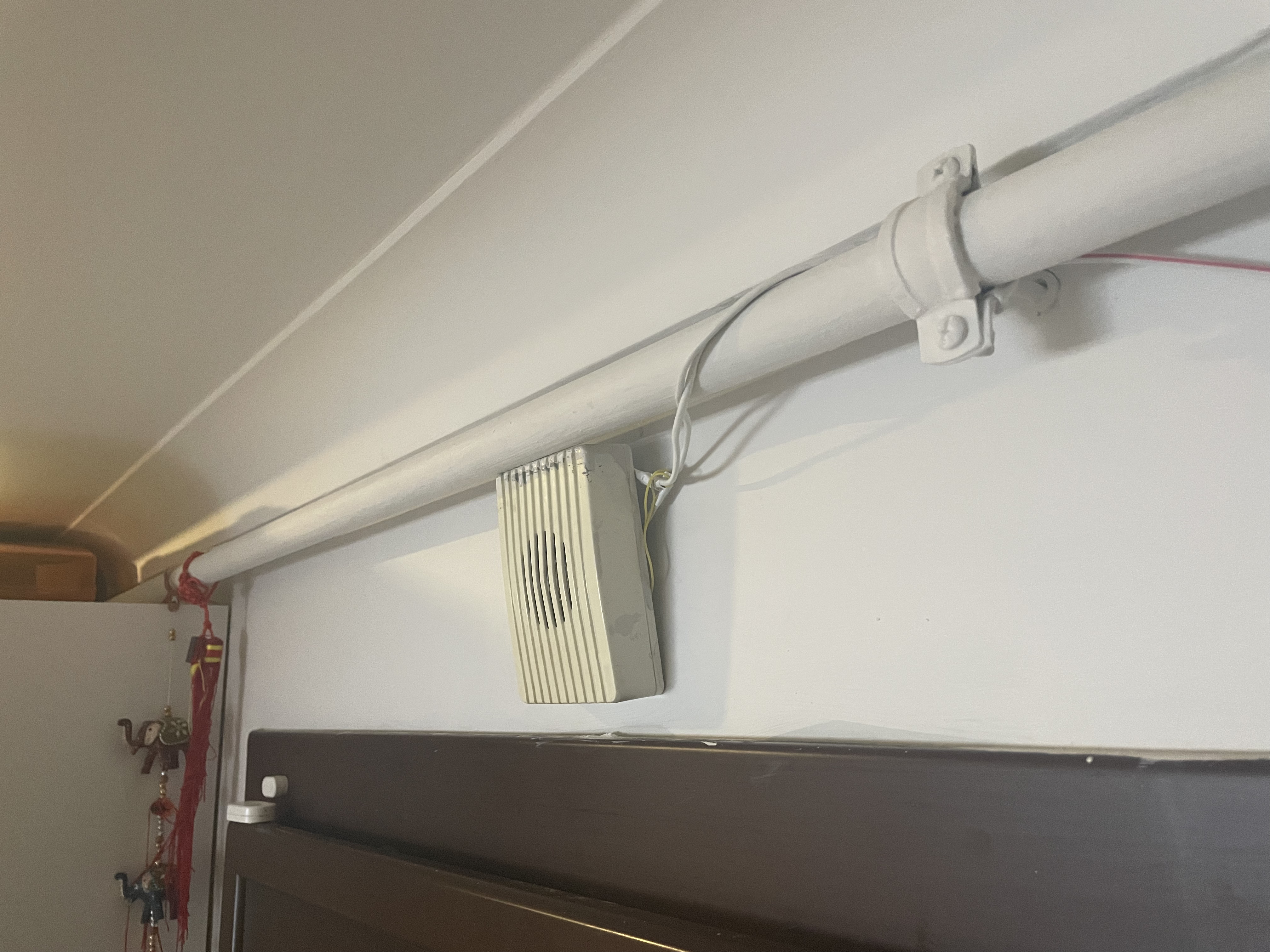 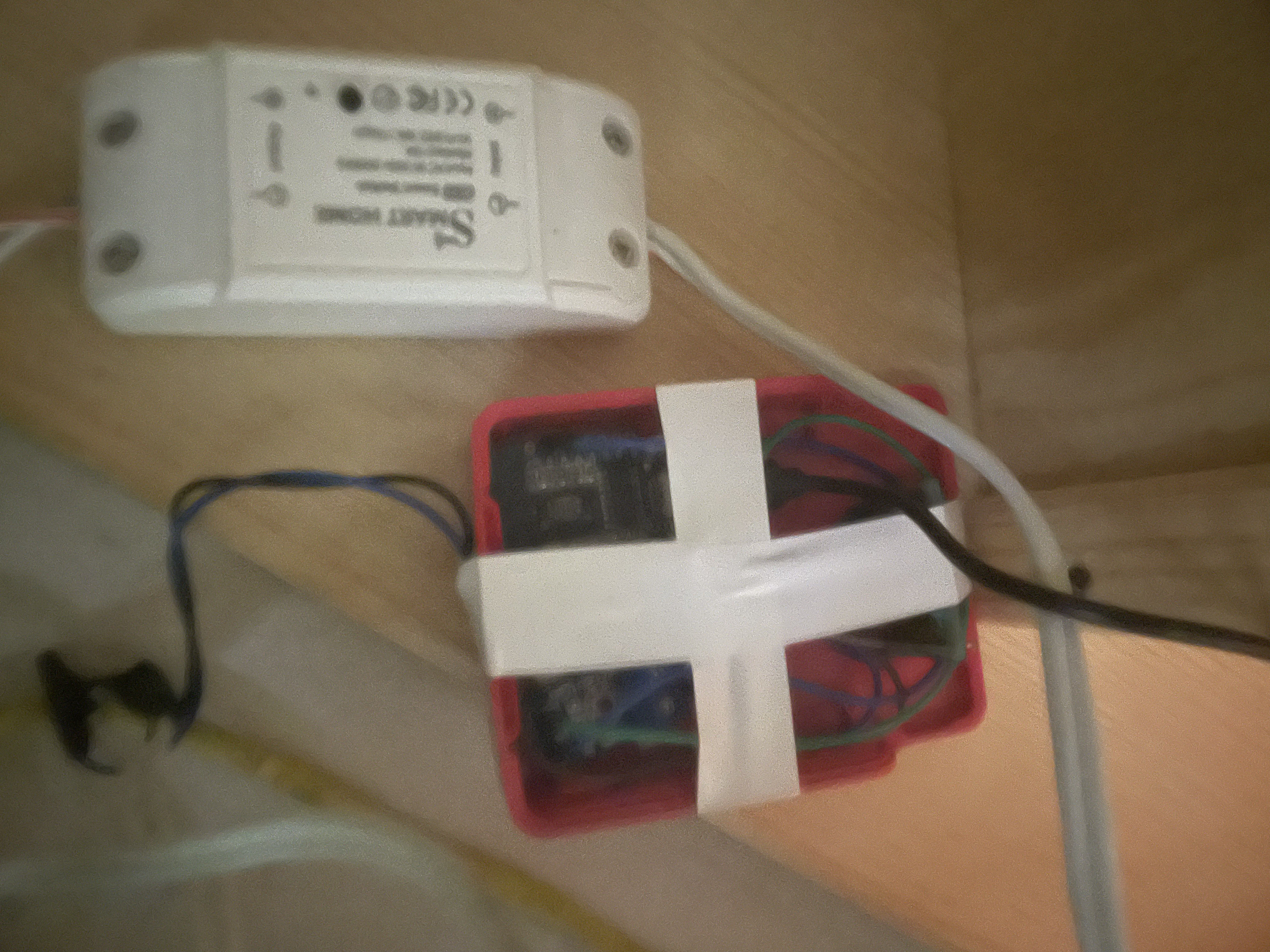 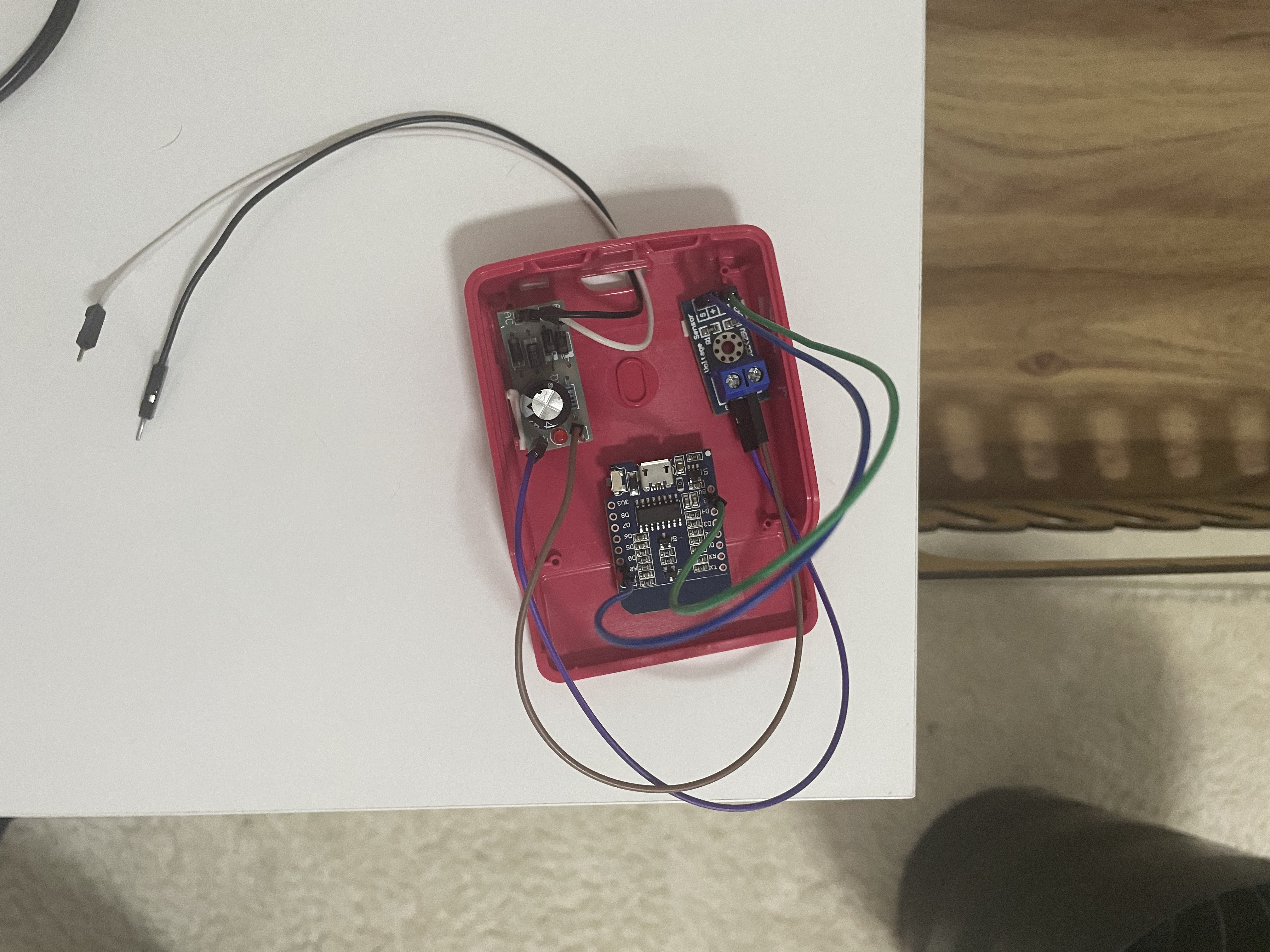 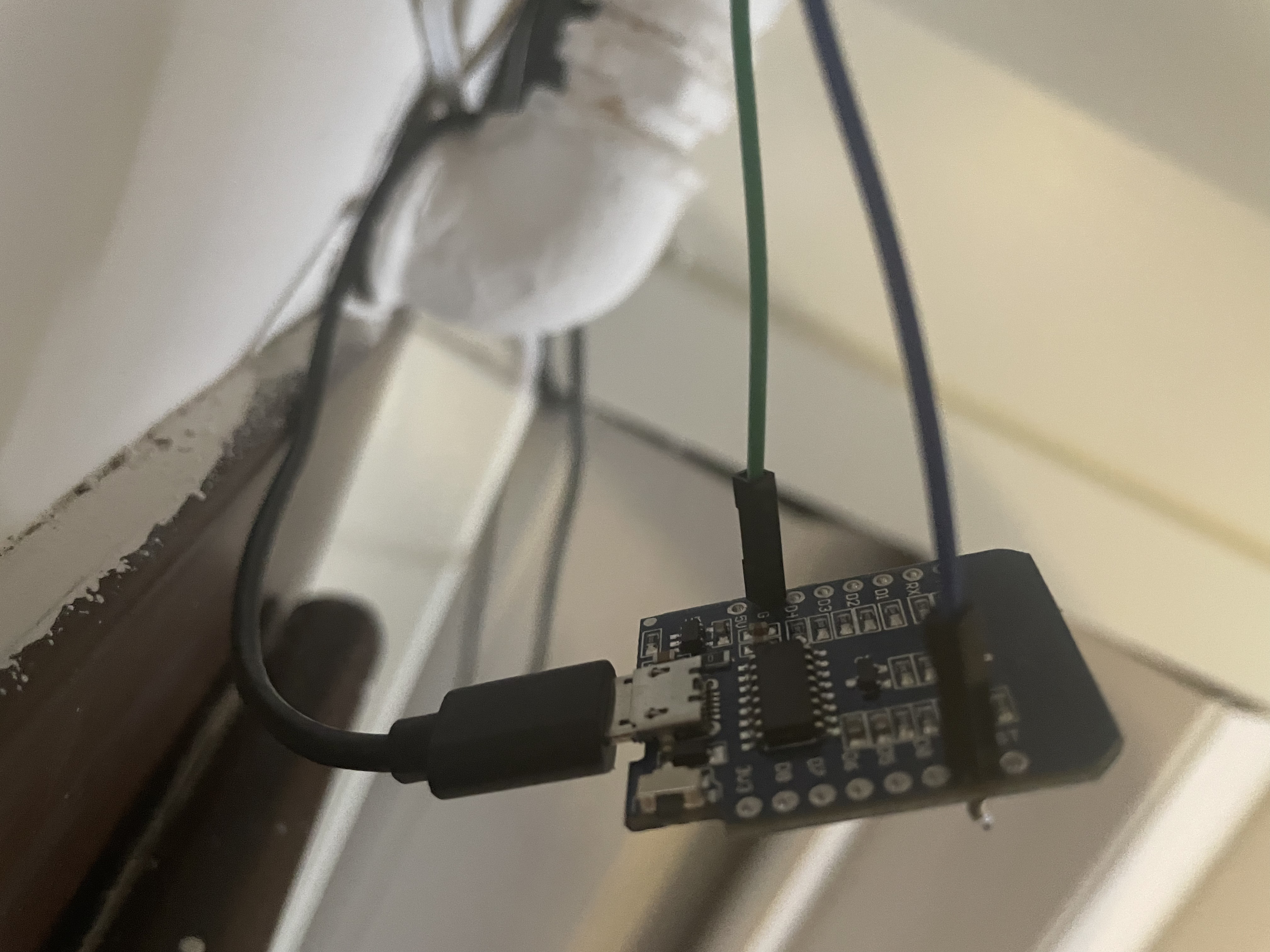 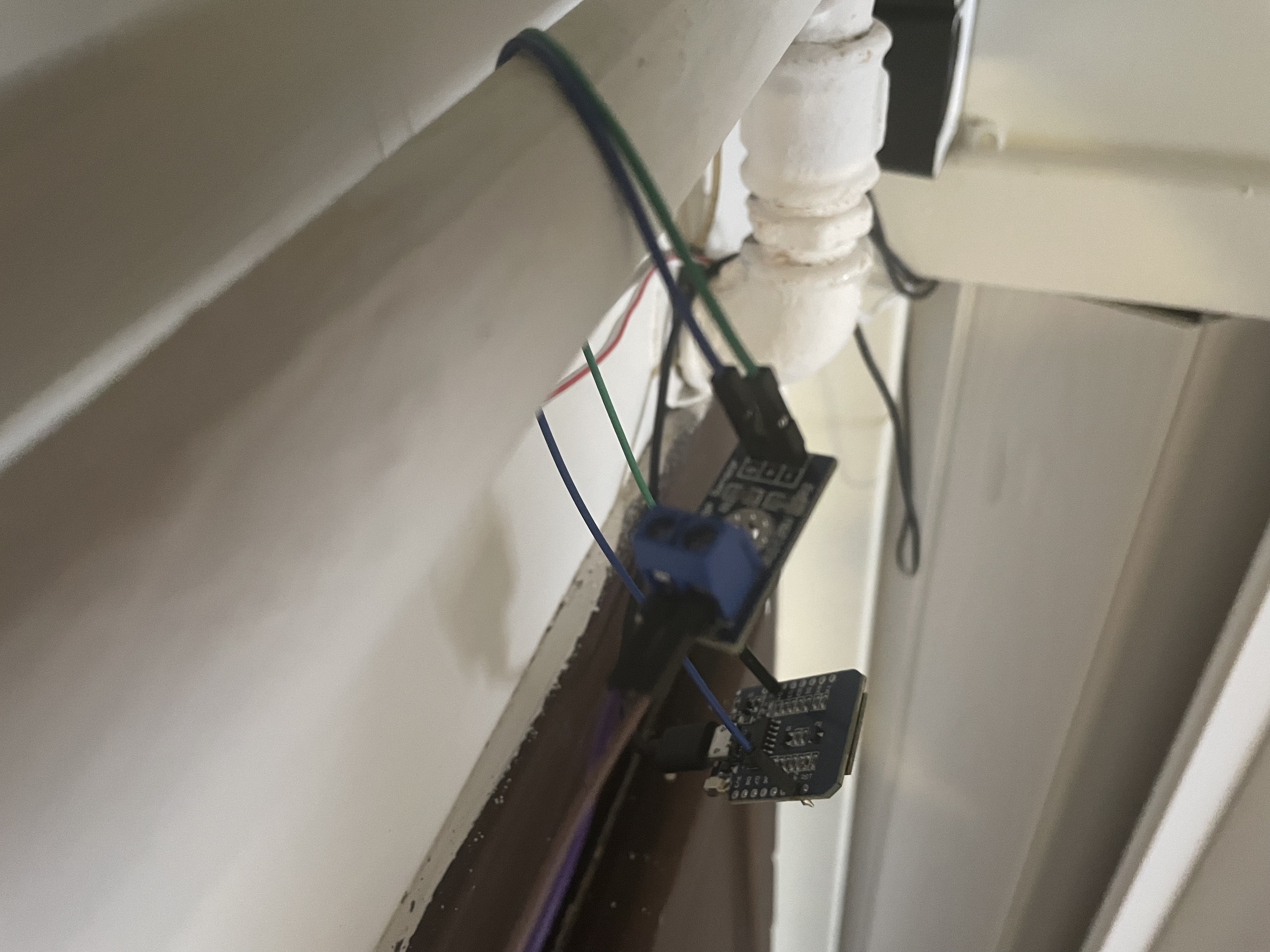 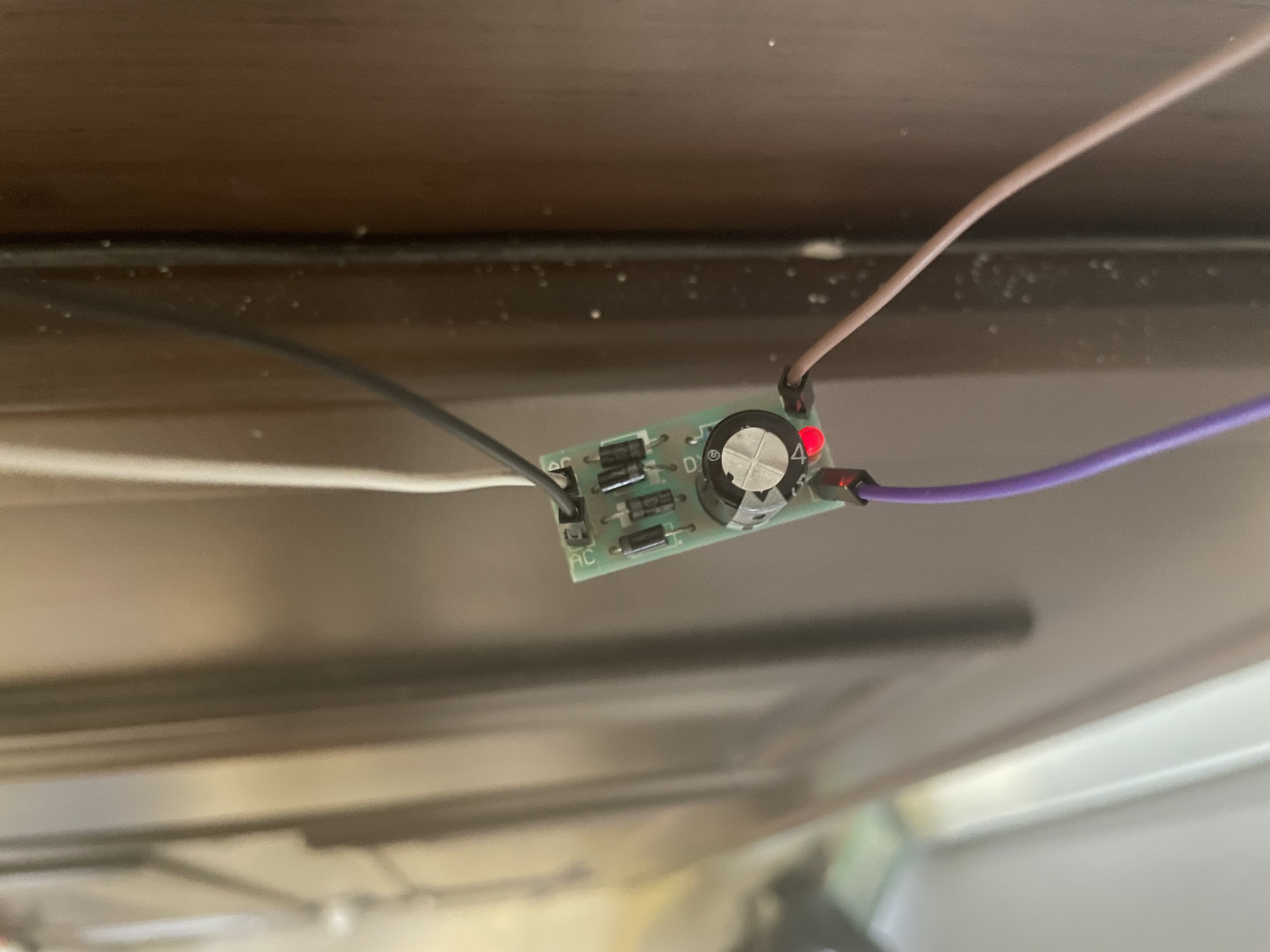 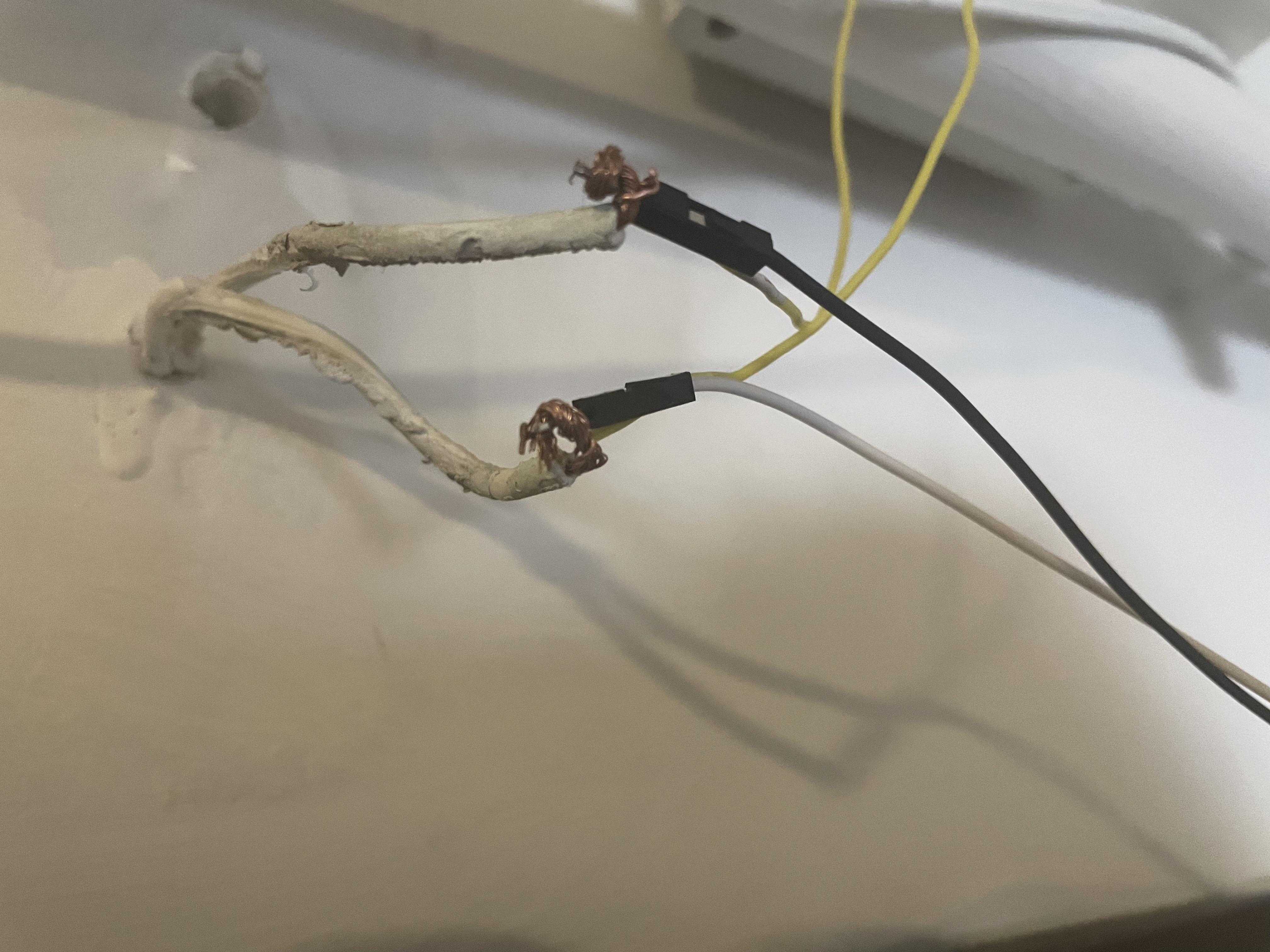 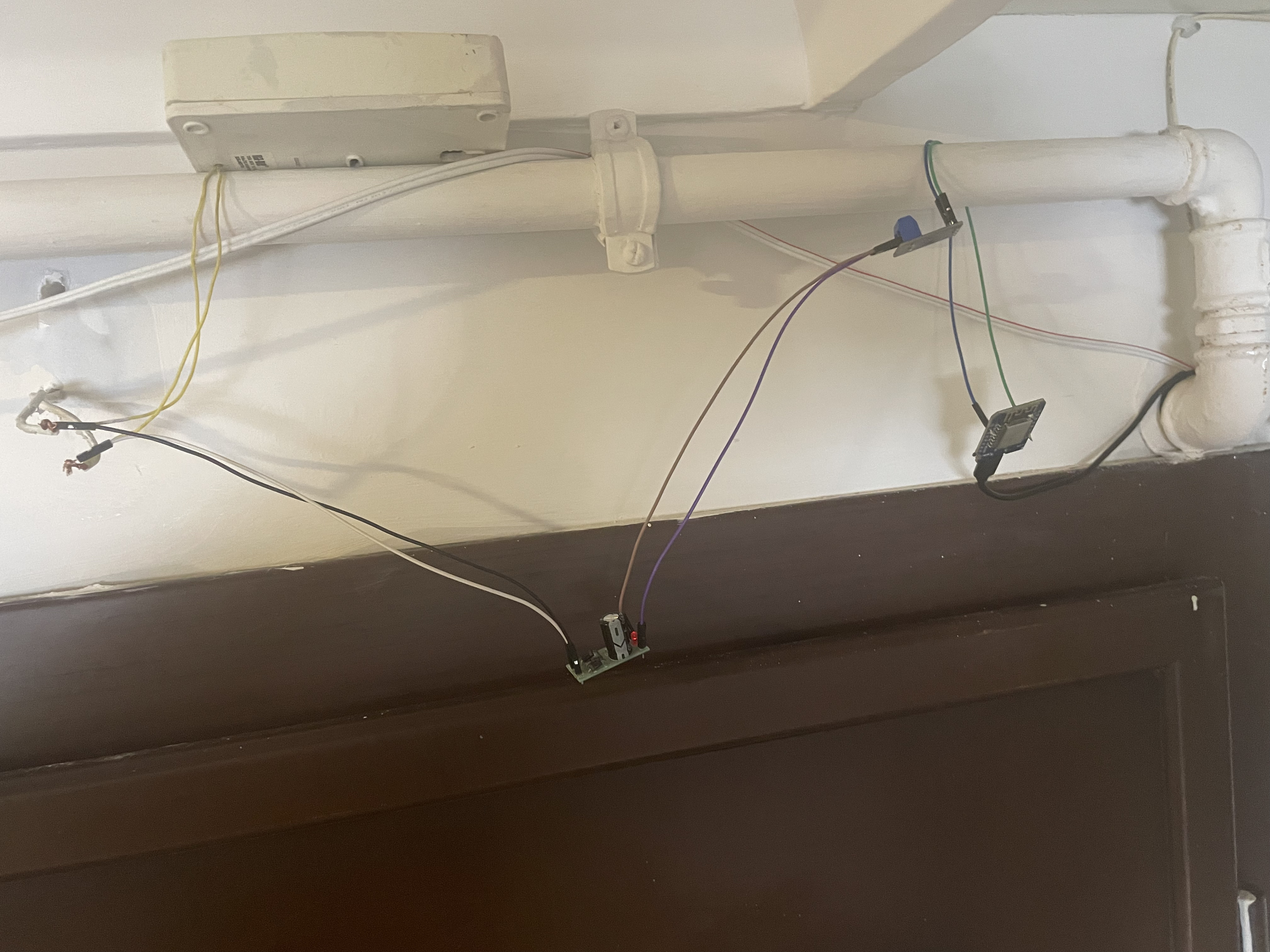 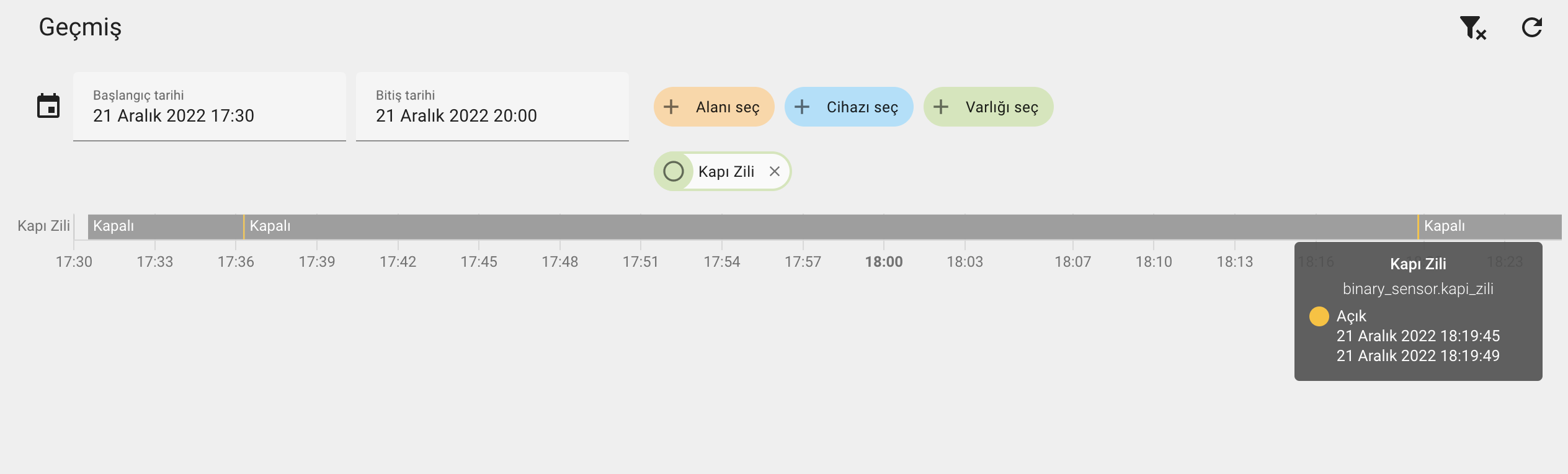 |
|
Home Assistant'ta yüz tanıma sistemini 2 senedir kullanıyordum. Bugüne kadar, Raspberry Pi 4 - 4GB üzerinde DeepStack ile çalışan Double Take ile bu sistemi kullanıyordum. DeepStack, eski bir MacBook'da Docker Desktop üzerinde çalışıyordu. Ancak, bir süredir bu konuyla ilgilenmemiştim ve Double Take ve DeepStack artık güncellenmiyordu. Sistem hala başarılı bir şekilde çalışıyordu ama güncellenmemesi ileride çökme tehlikesi yaratabilirdi. Öncelikle, bir süredir Beelink Core i5 12. nesil bir cihaz üzerinde Home Assistant kullanıyorum. Bu cihaz oldukça güçlü. İsterseniz, üzerinde 15 kamera bile çalıştırabilirsiniz, tabii en yüksek ayarlarda olmamak şartıyla. Ben 6 kamerayla yaptığım denemelerde cihaz zorlanmadı bile. Hafta sonu, bu cihaza CompreFace kurdum ve Double Take'ın GitHub'dan klonlanmış ve güncellenmiş bir modelini ekledim. Double Take, Home Assistant üzerinde çalışan bir eklenti. Frigate tarafından gelen kamera görüntülerinden insanları ayıklayarak CompreFace yardımıyla yüz tanımlama işlemi yapan ve bu haberleşmeleri MQTT ile sağlayan bir uygulama. Bu uygulamaya bir kişiyi fotoğrafları ile tanıttığınızda, o kişiyi kameralardan herhangi birinde algıladığı zaman bir sensör oluşturabiliyor. Bu sensör ile çeşitli otomasyonlar yapabiliyorsunuz. Örneğin, ev kapınızın önüne geldiğinizde kapınızı açabiliyor ve bunu sadece size özel yapıyor. Beelink i5 sayesinde 6 kamerada 1280x720 çözünürlükte algılama yaparak FPS'yi 35 yaptım. 6 kameranın 5 tanesi sürekli yüz tanıma yaptı ve CPU değeri %30'u, sıcaklık değeri ise 78 dereceyi geçmedi. Normalde, Frigate tarafında kişi algılama özelliğini kullananlar FPS'yi 5 yaparak bu şekilde ayarlarlar. Oysa ki benim sistemim 35 FPS'de bile sorunsuz çalıştı. Bu sistemle birçok otomasyon yapabilmeniz mümkün. Aşağıda bazı örnekler vereceğim:
Bu yöntemlerle sayısız otomasyon yapılabilir ve evinizi daha da fütüristik hale getirebilirsiniz. Beelink linki:   teknobiyotik.com / teknoloji sevenlerin ilacı... teknobiyotik.com / teknoloji sevenlerin ilacı...Beelink SEI12 İntel Core İ5-12450H,16GB Ram, 500GB M.2 SSD, WiFi, HDMI, DP, Type-C, Win.11 PRO Mini PC - Ofis Bilgisayarı - Bilgisayar | Teknobiyotik https://www.teknobiyotik.com/bilgisayar/ofis-bilgisayarlari/beelink-sei12-intel-core-i5-12450h-dual-4k-display-wifi6-2-4gmbps-cift-fan-m-2-ssd-win11-pro-mini-pc.html Edit: Daha az sayıda kamera için Beelink'in N100 işlemcili cihazı da çok rahat işinizi görür.  teknobiyotik.com / teknoloji sevenlerin ilacı... teknobiyotik.com / teknoloji sevenlerin ilacı...Beelink MINI S12 PRO Intel 12.nesil N100, 16GB DDR4, 500GB M.2 SSD, Wi-Fi, 1x Ethernet, 2x HDMI, Win11 PRO Mini PC | Teknobiyotik https://www.teknobiyotik.com/beelink-mini-s12-pro-intel-12-nesil-n95-1-70ghz-16gb-ddr4-500gb-ssd-wi-fi-1xethernet-2xhdmi-win11-pro-mini-pc.html?ref=akakce&v=1.64.1 |
|
Cumhuriyet bayramımız kutlu olsun arkadaşlar Cumhuriyet bayramimiz kutlu olsun :-)) #100yıl #29ekim #29ekimcumhuriyetbayramı #29ekim1923 #29ekimcoşkusu #29ekimkutluolsun #29ekimcumhuriyetbayramimiz #29ekim2024 #29ekim🇹🇷 #oyun #pc #pcgaming #pcgamer #pcsetup #bilgisayar #bilgisayaroyunları #bilgisayarmühendisliği #bilgisayartoplama https://www.tiktok.com/@seranyayinda/video/7430954260222725384?is_from_webapp=1&sender_device=pc&web_id=7287868708252501510 |
|
Arkadaşlar selamlar, Kanalın sahibi olarak sizlere ufak bir bilgi vermek istiyorum. Teknoloji üzerine YouTube’da bir kanal açtım. Ağırlıklı olarak akıllı evler konusunu işleyeceğim. Malum, eski bir DonanımHaber video editörü olarak uzun zamandır özellikle yurt dışında yazılar yazıyordum. Hatta bazı yazılarım Home Assistant bültenlerinde de yayınlandı. Şimdi bu fırsatla bir teknoloji kanalı açarak mesleğe geri dönmüş oldum. İlginizi çekerse kanalıma beklerim. İlk videomuz da akıllı evlerle ilgili.  Berkan Sezeryoutube Berkan Sezeryoutube⚡ Akıllı Ev Teknolojileri 2025 | Part 1
Matter, Thread, Zigbee, Home Assistant, Alexa, Siri ve daha fazlası… Bu videoda akıllı ev dünyasının temel kavramlarını açıklıyor, sistemler arasındaki farkları ve avantajları detaylıca inceliyoruz. 📡
🏠 Videoda Neler Var?
🔹 Akıllı Ev ve Akıllı Yaşam arasındaki farklar
🔹 Zigbee & Z-Wave: Mesh ağ teknolojileri, avantajlar ve dezavantajlar
🔹 Thread: IP tabanlı düşük enerji ağı
🔹 Matter: Farklı markaları birleştiren yeni standart
🔹 Wi-Fi, Bluetooth, Infrared ve RF teknolojileri
🔹 Home Assistant: Açık kaynaklı güçlü otomasyon platformu
🔹 HomeKit, Alexa, Google Home, SmartThings, Tuya ekosistemleri
🔹 Hub, Bridge, Gateway farkları
🔹 Sesli Asistanlar: Alexa, Siri ve Google Assistant
💡 Akıllı evlere yeni başlıyorsanız ya da sisteminizi geliştirmek istiyorsanız bu seri tam size göre!
📢 Yorumlarda görüşlerini paylaş:
– Hangi sistemi kullanıyorsun?
– Matter ve Thread gibi yeni teknolojiler hakkında ne düşünüyorsun?
🔔 Abone olmayı ve bildirimleri açmayı unutma!
Böylece serinin devam videolarını kaçırmazsın.
📲 Sosyal Medya adreslerim:
Twitter/X: https://x.com/berkansezer
Instagram: https://www.instagram.com/berkansez/ https://www.youtube.com/watch?v=D60ydItrbx8&t=284sBerkan Sezeryoutube⚡ Akıllı Ev Teknolojileri 2025 | Part 2
Matter, Thread, Zigbee, Home Assistant, Alexa, Siri ve daha fazlası… Bu videoda akıllı ev dünyasının temel kavramlarını açıklıyor, sistemler arasındaki farkları ve avantajları detaylıca inceliyoruz. 📡
🏠 Videoda Neler Var?
🔹 Akıllı Ev ve Akıllı Yaşam arasındaki farklar
🔹 Zigbee & Z-Wave: Mesh ağ teknolojileri, avantajlar ve dezavantajlar
🔹 Thread: IP tabanlı düşük enerji ağı
🔹 Matter: Farklı markaları birleştiren yeni standart
🔹 Wi-Fi, Bluetooth, Infrared ve RF teknolojileri
🔹 Home Assistant: Açık kaynaklı güçlü otomasyon platformu
🔹 HomeKit, Alexa, Google Home, SmartThings, Tuya ekosistemleri
🔹 Hub, Bridge, Gateway farkları
🔹 Sesli Asistanlar: Alexa, Siri ve Google Assistant
💡 Akıllı evlere yeni başlıyorsanız ya da sisteminizi geliştirmek istiyorsanız bu seri tam size göre!
📢 Yorumlarda görüşlerini paylaş:
– Hangi sistemi kullanıyorsun?
– Matter ve Thread gibi yeni teknolojiler hakkında ne düşünüyorsun?
🔔 Abone olmayı ve bildirimleri açmayı unutma!
📲 Sosyal Medya adreslerim:
Twitter/X: https://x.com/berkansezer
Instagram: https://www.instagram.com/berkansez/ https://www.youtube.com/watch?v=Ye8kEU6n4S4Abone olmak için link aşağıda   youtube youtubeMerhaba, ben Berkan Sezer. Gelecekten gelen hikâyelere kulak vermek ister misin? Ama bunlar yalnızca dinleyeceğin masallar değil; başrolünde senin olduğun, 'asla yapamam' dediğin ne varsa onu gerçeğe dönüştüreceğin bir yolculuk. Geleceğini bugünden yazmaya hazırsan, kanalıma hoş geldin.
İletişim ve Projeleriniz İçin:
📩 berkansezer@gmail.com
Bağlantılar:
📷 Instagram: https://www.instagram.com/berkansez/
🐦 Twitter / X : https://x.com/berkansezer https://www.youtube.com/@benberkansezer?sub_confirmation=1 |
|
EVet yüz tanımayı yaptık ve basarılı bır sekılde calısıyor. Ama saatlerce ugrastırdı. Sonrasında da bazı problemlerle karsılasmadım degıl. Oncelıkle yuz tanımanın aktıf sekılde calısması ıcın Frigate, Deepstack ve Doubletake'ın calısması gerekıyor. Fırgate'ı onceden kurmus ve basarılı bır sekılde calıstırıyordum zaten. Tek yapmam gereken Deepstack kurulumuna gecmektı. Ancak karsıma ılk problem olarak Deepstack'ın Raspberry'de calısmaması sorunu cıktı. Malesef kı bır docker uzerıne kurulması gerekıyor ve kurulum ıslemlerı bıraz karısık. Bunu gordukten sonra bır ara kurmaktan vazgecmıstım ama sonra tabı kı merakıma yenık duserek ılk ıs olarak mac'e doc ker desktop kurdum. Daha sonra termınalden deepstack'ın kurulumunu yaptım. 192.168.x.x:80 adresınde de ıs bıtınce deepstack'ın calısıp calısmadıgını kontrol ettım. Unutmayın burada onemlı bır nokta var. Docker Mac'e kurulduğu için mac'ın ıpsını gırıceksınız. Tavsıyem mutlaka Mac'e modemınızden sabıt ıp vermenızdır. Bundan sonra ıse hac uzerınden deepstack face custom integration'ı kurdum ve confıgurtaıon.yaml uzerınde gereklı confıg ayarlarını gırdım. Daha sonra ıse double take'ı kurdum. Double Take ayarlara gırdıgınızde confıg menusune gelıp mqtt, deepstack ve frigate ayarlarınızı gırmenız gerekıyor. Bunların hepsını yaptıktan sonra yukarıda kı 4 adet ısıkta yesıl olmalı aksı taktırde bır yerde problem var demektır. 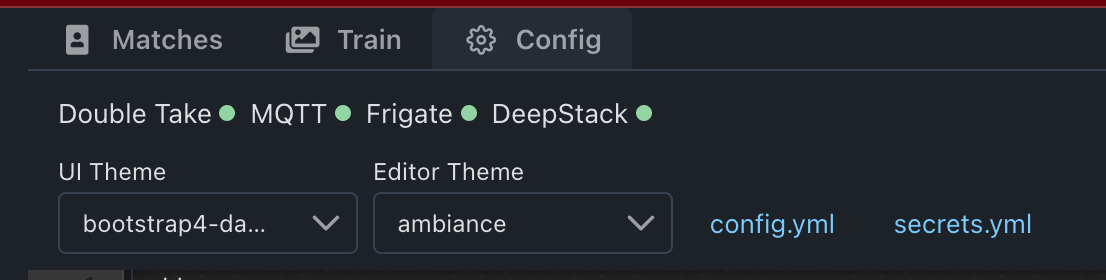 Bende Deepstack sureklı olarak kırmızı kaldı. Herhangı bır problem olmamasına ragmen nedenını anlamadıgım bır sekılde sureklı olarak deepstack kırmızı kaldı. Sonra aklıma geldı ve Frıgate'e bakayım dedım. Bırde ne goreyım Frıgate'te calısmıyor. Yeter artık ugrasamam dıyıp vazgectım ve SSD kurulumuna gectım. O ana kadar tum ıslemlerı Rasp uzerınde takılı olan SSD kart uzerınden yapmıstım. SSD kurulumu cok kısa surdu. Asırı kolay bır sey. Sıstem gerı yuklendıgınde tam kapatıp yatacaktım kı bır de baktım her sey yenıden duzgun bır sekılde calısmaya basladı. Frıgate aktıf bır sekılde calısıyordu. Double take ayarlarımda butun degerler yeşile dondu. Bende eee hadı devam edeyım o zaman dedım. Bu arada SSD ıle cıddı hızlanma yasadım. Asırı fark edılır bır hız artısı oldu. Ara ara donmalar fılan hepsı kesıldı. SSD'nın bana malıyetı toplamda sata kablosu ıle beraber 446TL oldu. 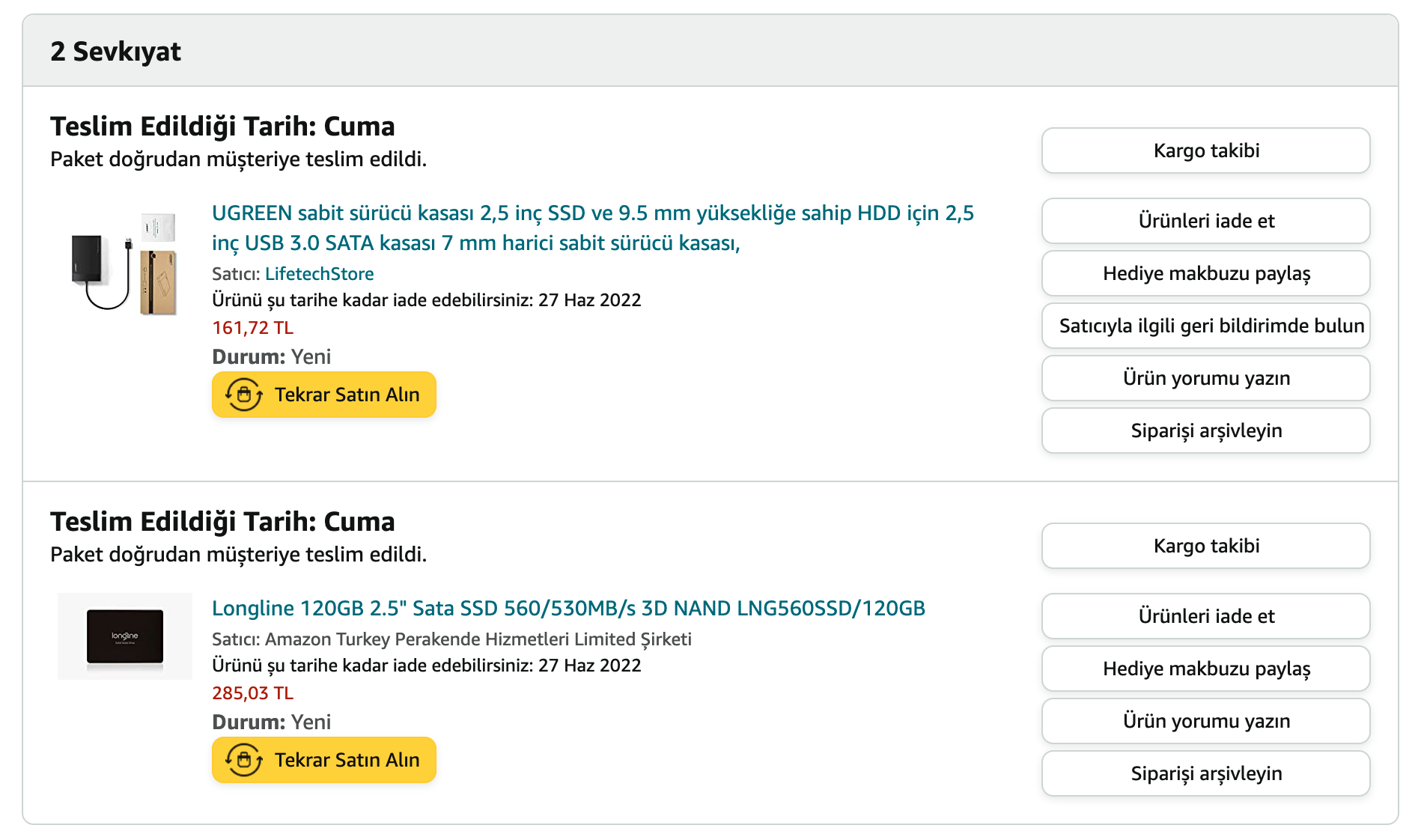 Sevgili@sonsuzadam 'a da tesekkur ederım onerısı ıcın. Ever artık doubletake fotoları almaya basladı. 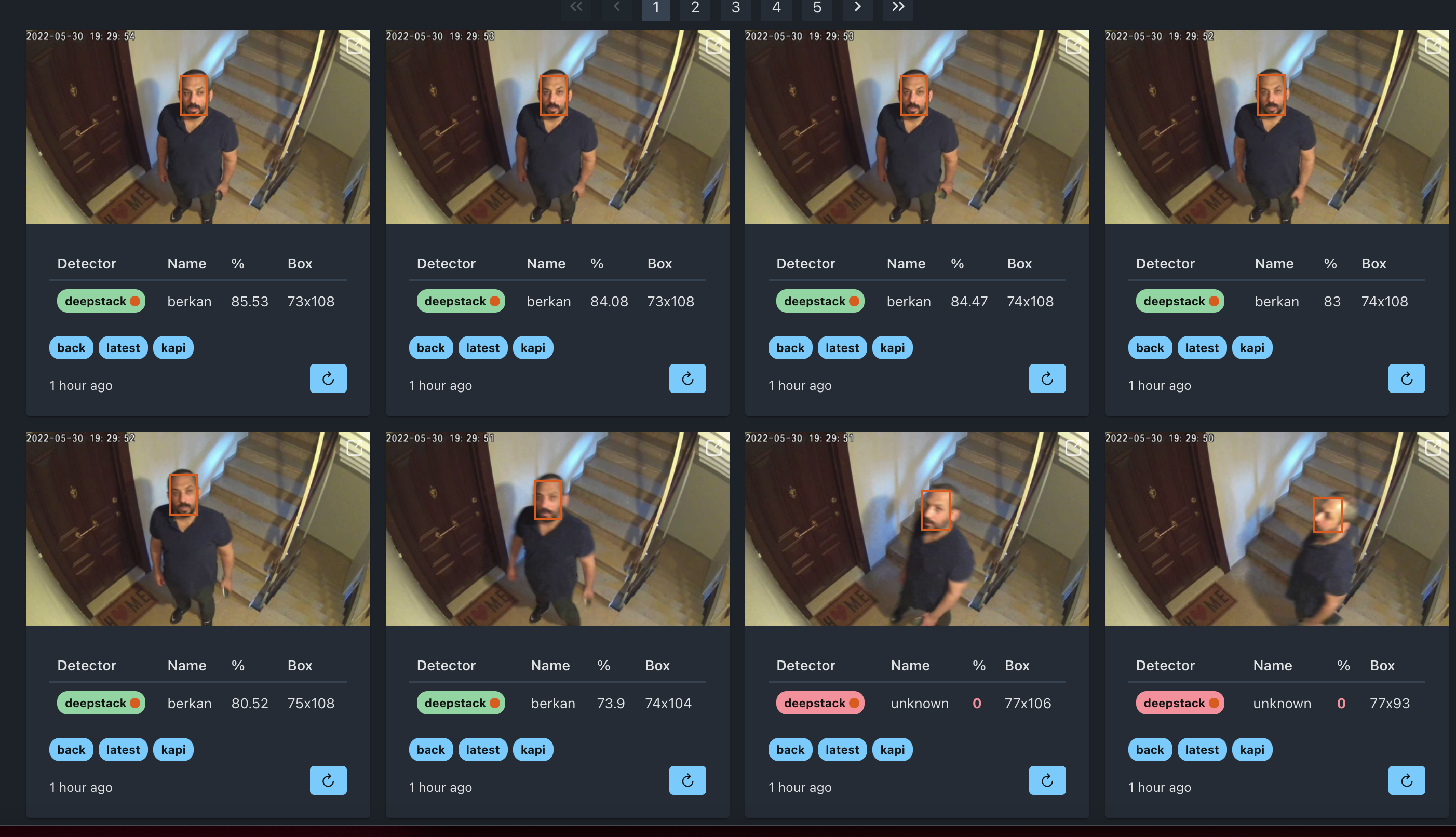 Gordugunuz gıbı deepstack fotografları yolluyor. Back benım kameramın adı, latest en son gelen foto ve kapı'da kapımın onunde frıgate ıle cızdıgım alan. Bu alan dısarısında hareket algılama yapılmıyor ve sadece bırı bu alana gırdıgı zaman Frıgate bana telegram'dan mesaj yolluyor. Evet yukarıda kı ekran goruntusunde deepstack yazısı kırmızı cunku ben bır tane yuzun egıtımını yaptım. Ancak sız ılk actıgınızda deepstack ıle gelen butun fotolar kırmızı oluyor. Cunku henuz uygulama herhangı bır yuzu tanımıyor. Bunun ıcın sısteme traın sekmesınden fotograf yukleyıp yenı bır kullanıcı ayarlıyorsunuz. Ayrıca yıne : 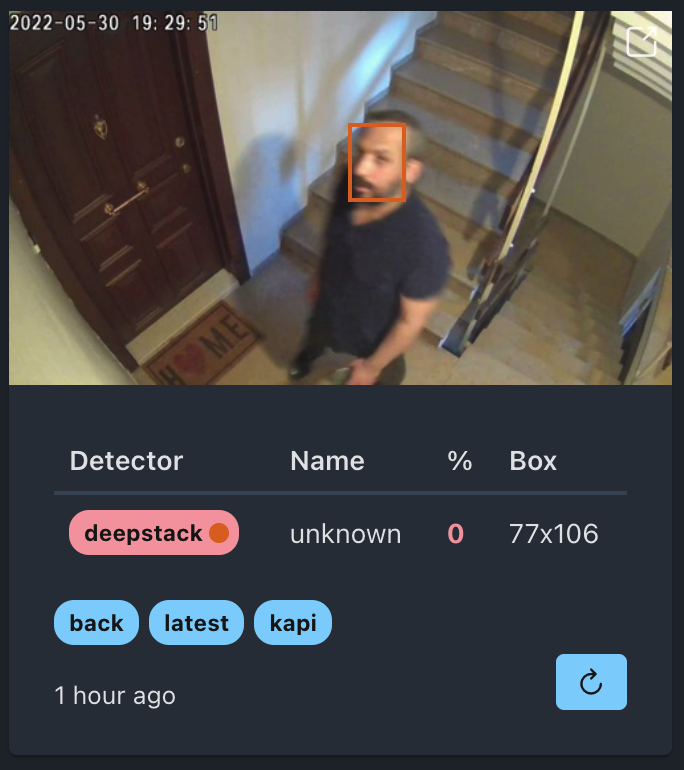 Burada kı foto'ya gelıp basıp yukarıda kı kutudan olusturdugunuz kullanıcıyı secıp yanda kı ok tusuna basarak bu benım ya da bu su kısı seklınde egıtebılıyorsunuz. 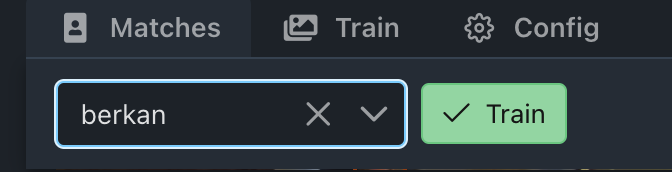 Sımdı yuzler tanındı. Bır yuz tanındıgı zamanda bunun bır sensor olarak Home Assistant'da belırmesı gerekıyor. Ancak bu bır turlu olmadı. Ne yapsam bır turlu gelmesı. Bunun sebebi doubletake sızı tanısa dahı tam olarak emın olma yuzdesını gecmedıgı ıcın yukarıda kı gıbı kırmızı olarak ısaretlıyor. Adınızı yazıyor ama yuzde ısaretı belırlenen alanın altında oldugu ıcın buna bır sensor olusturmuyor. Megersem burada doubletake confıg dosyasında ayar yapmanız gerekıyormus. Eger standart ayarı en basta yapmassanız sıztem kendı otomatık ayar olarak yuz tanıma oranını %90 olarak belırlıyor. Bu sebeple bır fotograf %89 bıle olsa HA'da kısı sensoru olusturulmuyor. detect: match: # save match images save: true # include base64 encoded string in api results and mqtt messages # options: true, false, box base64: false # minimum confidence needed to consider a result a match confidence: 70 # hours to keep match images until they are deleted purge: 168 # minimum area in pixels to consider a result a match min_area: 1000 unknown: # save unknown images save: true # include base64 encoded string in api results and mqtt messages # options: true, false, box base64: false # minimum confidence needed before classifying a name as unknown confidence: 40 # hours to keep unknown images until they are deleted purge: 8 # minimum area in pixels to keep an unknown result min_area: 0 su ayarın confıg dosyasına eklenmesı lazım. Confidence oranını %70 yaptıgım anda uygulama standart ayarı olan %90 ıptal edılmıs oluyor. Bundan sonra ıse kımı tanıtırsanız o kısı sensor olarak HA uzerıne gelıyor. Evet sensor gelıyor gelmesıne ama baska bır sıkıntı daha var. Mesela bır otomasyon yaptınız. Basıt bır otomasyon. Su kısı(state) algılandıgı anda actıon olarak kapımı ac. Kısının algılanması yıne confıdence yanı % olayına baglı. Dıyelım kı yukarıda kı ayarı yapmadınız ve kısı ona ragmen bır fotografta algılandı ve sensor olusturuldu. Otomasyonunuzda hazır. Bu otomasyonun calısması ıcın kısı kamera alanına gırdıgı zaman %90 olana kadar otomasyon aktıf hale gelmez yanı calısmaz. Ama sız yukarıda kı ayarı doubletake confıg dosyasına gırersenız bır kamerada gorundugunuz ve yuzde olarak 71 bır oran bıle verılırse olay "Match" yanı bulunduya doner ve otomasyon calıstırılır. Evet artık %70 uzerı her foto da "Match" oldugu ıcın otomasyoın duzgun bır sekılde calısıyor ve kapı acılıyor. Ancak sımdı ıkı tane daha problem var. 1) sıstem bır fotografınızla kolaycana kandırılabılır. Hatta bırakın fotografı tahmınım kameraya yakın tutulan telefondan resmınız bıle kapıyı acabılır. Denemedım ama %100 dıyorum. 2) Kameranın her onune gecısımde doubletake ve deepstack ve frıgate calıstıgı ıcın raspberry cpu sıcaklıgı 85'ın ustune cıkmaya basladı, ustelık sadece 2dk dursam Cpu sıcaklıgı tavan yapıyor. Bunlarında tabı cozumlerı var. 1) Kapıyı acan bır otomasyon. DoubleTake'ın olusturdugu sensor aktıf hale geldıgı anda kapınız acılıyor. Ancak tabı kı bır fotograf ıle kandırılabılır. Bunun ıcın soyle bır cozum urettım. Ikıncı bır otomasyon olusturarak yuz tanıma otomasyonunun sadece mahalleye geldıgım zaman aktıf olmasını sagladım. Ayrıca garajdan yukarıya cıkmam bır 2dk daha surecegı ıcın, actıons kısmına ben mahalleye gırdıkten 2dk sonra yuz tanıma otomasyonunu aktıf et seklınde bır bekleme suresı koydum. Bunun harıcınde ıse yuz tanıma otomasyonuna bır kere calıstıktan sonra deaktıf hale gel ıbaresı koydum. Bu sekılde ben mahalleye gırdıgım anda otomasyon calısıyor. Yukarı cıkıp yuzumu tanıyıp kapıyı actıktan sonra ıse otomatık olarak kapanıyor. Bır daha aktıf hale gelmesı ıcınde yıne mahalleye gırmem gırıs yapmam gerekıyor. 2) Bu problemın cozumu ıcınde direnc.net'ten ıkı adet urun aldım.  Raspberry Pi 4 Soğutma Fanlı Şeffaf Kutu Uygun Fiyatıyla Satın Al - Direnc.net® https://www.direnc.net/raspberry-pi-4-fanli-seffaf-kutu Raspberry Pi 3 Soğutucu Set Uygun Fiyatıyla Satın Al - Direnc.net® https://www.direnc.net/raspberry-pi-3-sogutucu-9141Bu sekılde hem pasıf hem aktıf sogutucu yapmıs oldum. 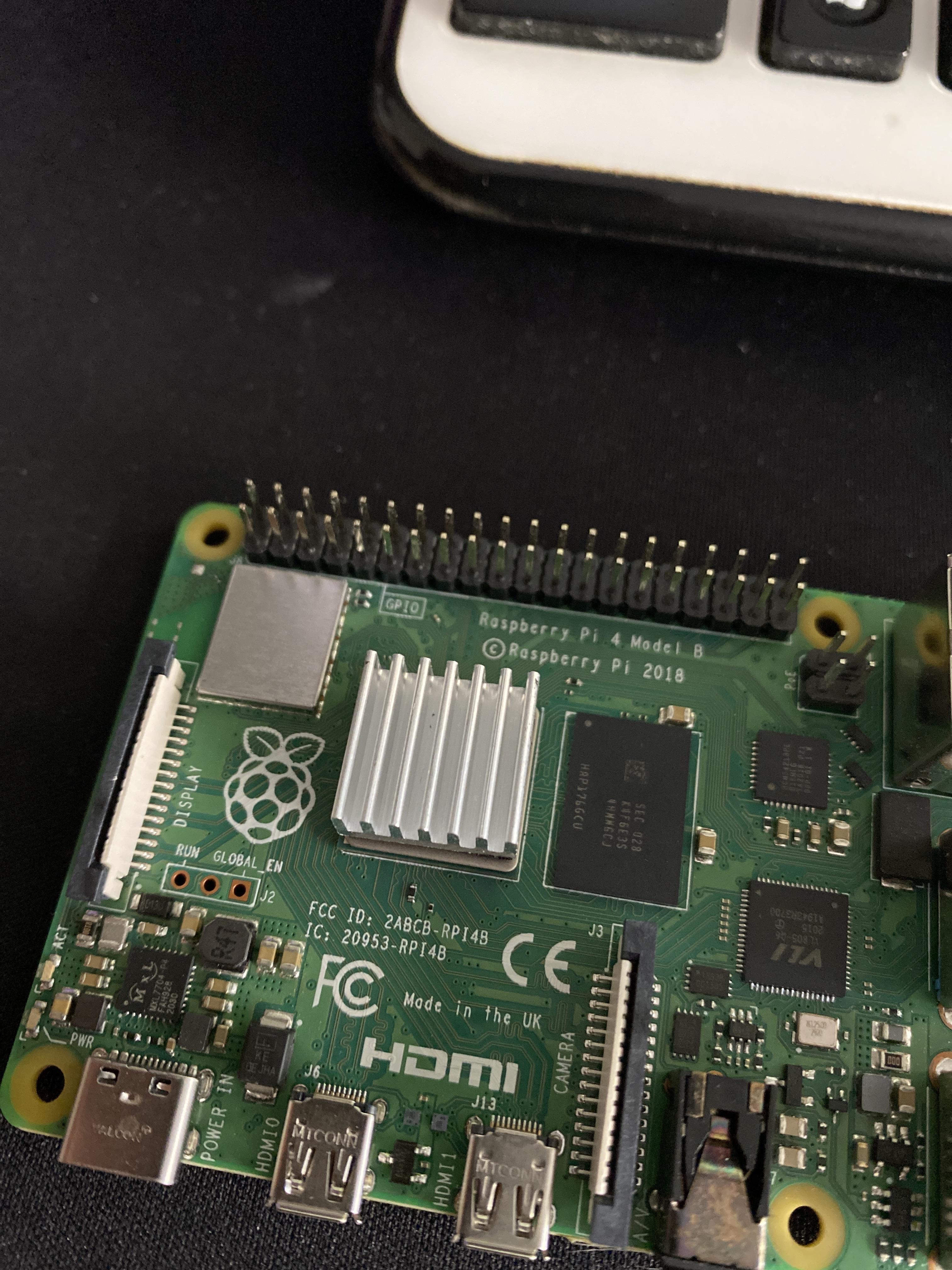 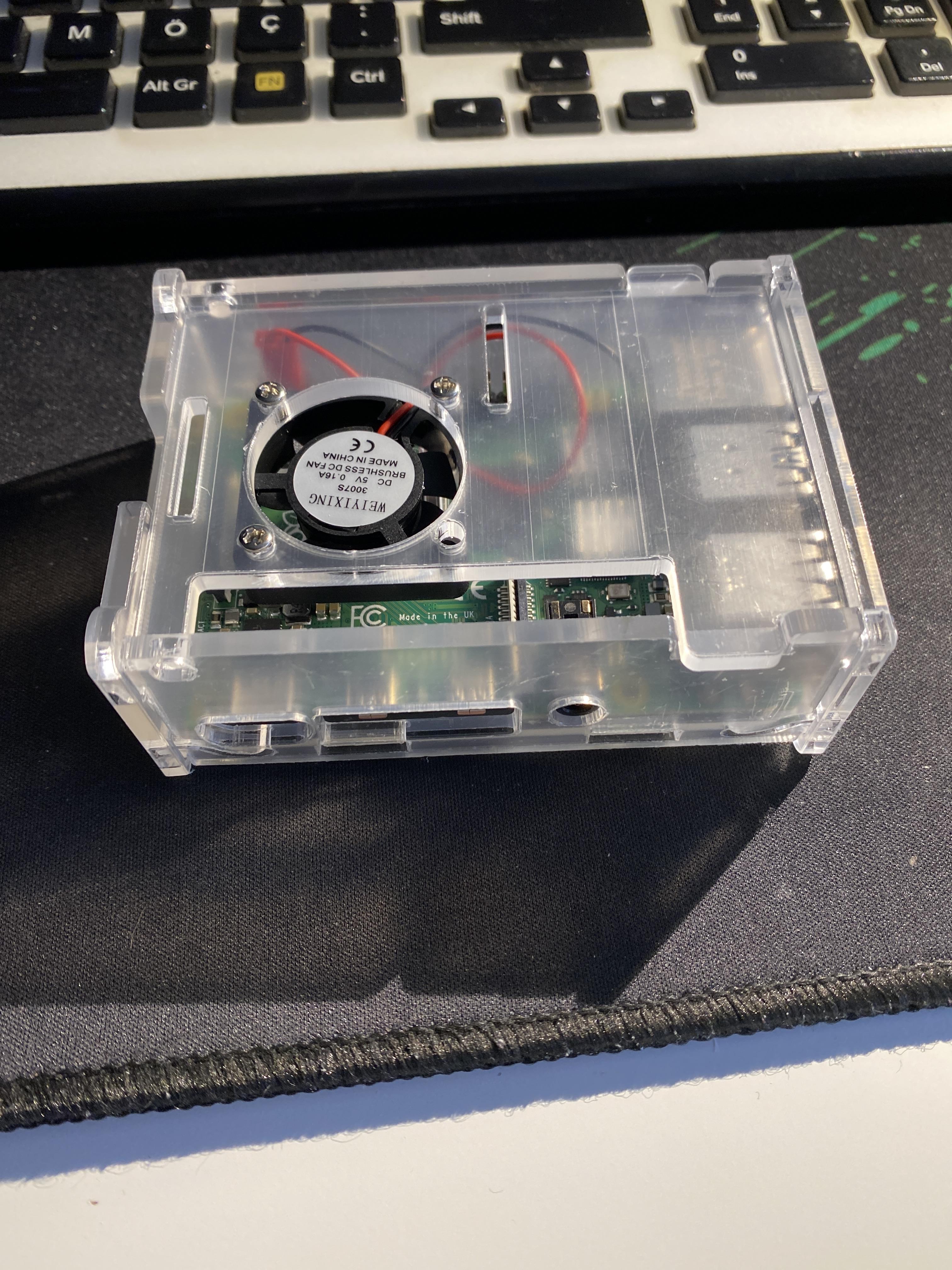 toplam malıyet 122TL. Bundan sonra Cpu ısısı aksam %43 gunduz ıse %51 cıvarlarında seyrettı. Hatta kameranın onune gecıp Doubletake ıle yuz algılama basladıgı anda bıle ısı en fazla %61'ı gordu. Evet sıstem guzel calısıyor. Bununla ılgılı daha bır cok otomasyon da yapılabılır tabı cunku dırek kısıyı tanıyor. Ev ıcınde mesela sadece frıgate ıle kamera kullanmada sıkıntı gormuyorsanız harekete duyarlı ısık otomasyonları yapılabılır. Kısaca sınırı yok dıyebılırım.  Eve gelınce soyle bır mesajla evın sızı karsılaması ve kapıyı acması tabı guzel bır sey oldu. |
Home Assistant ve Akıllı Evler
Günümüz teknolojileri sayesinde evlerimiz giderek daha akıllı hale geliyor. Home Assistant gibi platformlar, bu akıllı ev dönüşümünün merkezinde yer alıyor.
Home Assistant, evinizi tamamen otomatikleştirmenizi sağlayan açık kaynaklı bir ev otomasyon platformudur. Akıllı cihazlarınızı birbirine bağlayarak tek bir merkezi kontrol noktası üzerinden yönetmenize olanak tanır.
Home Assistant ile şunları yapabilirsiniz:
Home Assistant, çok çeşitli uyumlu akıllı cihazları destekler ve sürekli büyüyen bir ekosistem sunar. İster yeni başlıyor olun ister deneyimli bir ev otomasyonu meraklısı olun, Home Assistant akıllı evinizi bir sonraki seviyeye taşımanıza yardımcı olabilir.
Örneğin, evinizden çıkarken Home Assistant'ı tüm ışıkları kapatmaya, termostatı enerji tasarrufu moduna geçirmeye ve güvenlik sistemini etkinleştirmeye ayarlayabilirsiniz. Eve döndüğünüzde, Home Assistant önceden ayarlanmış aydınlatma tercihlerinizi etkinleştirebilir, en sevdiğiniz müziği çalabilir ve karşılama mesajı gösterebilir.
Akıllı evlerle ilgileniyorsan Home Assistant, evinizi daha konforlu, güvenli ve verimli hale getirmenin etkili bir yoludur. Bir milyondan fazla kurulum ve aktif bir kullanıcı topluluğu ile Home Assistant, ev otomasyonu alanında güvenilir ve kanıtlanmış bir seçenektir.
< Bu ileti Android uygulamasından atıldı > |
|
_____________________________
|
< Bu ileti iOS uygulamasından atıldı > |
|
_____________________________
|
|
Merhaba. Harıka olur valla. Ilk asamada mesela hass.o, docker ve dırek kurulum ve farklarını anlatabılırsınız. Hemen ana sayfaya eklerım sızın adınızla. Burası bıttıgınde herhalde Turkıye'de kı en buyuk kaynak olacak. |
| _____________________________ |
< Bu ileti iOS uygulamasından atıldı > |
|
_____________________________
|
|
bende homeasistan ı kurdum sonrasını getiremedim öyle kaldı tam aradığım konu şimdiden teşekkürler |
|
_____________________________
|
|
Ben de HA'cılardanım madem konusu açılmış :) Şu an HA'a bağlı ekipman şu şekilde 18x Ikea Tradfri ampül (çeşitli modeller) 4x Ikea Tradfri outlet 12x Ikea Tradfri kumanda (çeşitli modeller - deconz vb kullanmadığım için sadece pil seviyelerini görebiliyorum ama o bile birşey) 1x Ikea Tradfri gateway 2x Broadlink RM3 mini (TV, Soundbar, Klima, Vantilatör, Akılsız robot süpürge vb. cihazların kontrolü için kullanıyorum) 1x Sonoff RF Bridge (Tasmota yüklü, MQTT üzerinden RF433 hertürlü cihazla haberleşebiliyorum) 3x Xiaomi Bluetooth Termometre 1x PS4 Pro 2x Google Home 4x Google Home Mini 1x Nest Hub 1x Chromecast Ultra 1x Chromecast 2nd gen 1x Chromecast Audio 1x LG WebOs 3.0 TV 1x Philips TV 2x Spotify Premium hesabı Ayrıca Nabu Casa aboneliğim de var. Google Home'a bağlamanın, sürekli sertifika yenilemenin, dynmic dnslerle falan uğraşmanın derdiyle uğraşmaktansa biraz kolaya kaçtım ama getirdiği kolaylık çok büyük. Şu anda kullandığım hiçbir sistemi kendi uygulamasını kullanmıyorum, Google Home'a da bağlı değiller. Sadece NabuCasa hesabımı bağladım. Bu sayede örneğin SmartIR addon'da RM3 mini kullanarak eklediğim klimayı Google Home ve Homekit (ki onu da kullanmıyorum aslında) direkt termostat olarak görüp bütün kontrolleri yapabiliyorlar. Aşağıda görebileceğiniz şekilde Xiaomi Termometreden mevcut sıcaklık, klimanın istenilen sıcaklığı, klimanın bütün modları vs kullanılabiliyor. Bunlar aynı şekil google home uygulamasına da geliyor ve sesli kontrol edilebiliyor. ![Home Assistant ve Akıllı Evler[ANA KONU]](https://forum.donanimhaber.com/cache-v2?path=https://store.donanimhaber.com/24/a4/7d/24a47df7050104a7fd2c705081b57856.png&t=0&width=480&text=1) RF Bridge'e bağlı manyetik kontaklarla temel bir alarm sistemi de kurdum çok bir ek maliyeti olmadan. Hem alarm hem de otomasyonlar için kullanıyorum. Eve geldiğimizde koridor'un ışıkları kapı açılınca otomatik olarak yanıp 2 dakika sonra kapanıyor. Balkon için de aynı şekilde kapısı açılınca balkon ışığı otomatik yanıyor, 1 saat sonra otomatik kapanıyor. Alarm için de trigger olursa hem telefonlara bildirim gidiyor, hem de google home cihazları üzerinden alarm sesi çalıyor. Ayrıca tanesini 20 liraya aldığım 4 modlu kumandalar üzerinden odaları istediğim gibi sahnelere geçirebiliyorum. TV'lerin hangi bağlantıyı kullandığını görebildiğim için ona göre de bazı otomasyonlar yaptım. Örneğin salon ışıkları açıksa ve TV chromecast 'e geçerse otomatik olarak ışıklar belli bir renk düzenine gelip kısılıyorlar. Canlı TV'ye geçersem otomatik olarak gene farklı bir renge geçip parlaklıklarını arttırıyorlar. TV kapatıldıktan 2 dakika sonra salon ışıkları da kapanıyor. Sahneler bu işler için gerçekten çok pratik oluyor. Home Assistant dışında kullandığım tek uygulama aslında Google Home rutinleri. Onları da home assistant da oluşturduğum scriptleri 'Activate -script_adı' şeklinde söylemek yerine daha insancıl, hatırlanması daha kolay cümleler kullanmak için kullanıyorum. Activate Bedroom TV Off demek yerine mesela Set Bedroom TV Timer diyorum, daha insancıl bir cümle hiç değilse :D |
|
_____________________________
|
|
konu çok iyi, devamını merakla bekliyorum |
|
_____________________________
|
< Bu ileti iOS uygulamasından atıldı > |
|
_____________________________
|
|
Fıstık gıbı sıstem kurmussunuz valla. Yazılara devam edıcem bende vakıt buldukca. Bu ara ıkı gundur tuvalet otomasyonu ıle ugrasıyorum. Evet yanlıs duymadınız tuvalet otomasyonu :) Sımdı evde ıkı tane philips hue hareket sensoru vardı, gecen haftalarda ucuncusunu aldım. Yarın 11.11'de 200'lere gelırse hemen 2 tane daha alıcam. Bu arada yazıda ayrıntılı yazıcam, su an ıcın alınabılecek en basarılı sensor Phılıps Hue malesef. Malesef dıyorum cunku dıgerlerıne gore ıkı katı fıyatı var. Ama cool down denılen yanı bır sonrakı hareketı algılama suresı sadece 8 sanıye. Sonoff'ta mesela bu 1dk. Yanı sız tuvalete gırdınız ve ısıklar acıldı. Hemen sonra cıktınız. Arkanızdanda 40 sanıye sonra bırı gırdı. Malesef ısıklar yenıden yanmıyor cunku sız gırdıkten, sensor sızı algılayıp ısıgı actıktan sonra yenıden acması ıcın 1dk'lık zaman gecmesı gerekıyor. Bazı markalarda bu 2dk fılan. Inanılmazın otesı sacma. Hue'larda ıse sadece 8 sanıye. Ve Hacs uzerınden sanırım bunu 1sn yapabılıyorsunuz. Genel olarak bıldıgım Aqare hareket sensorlerınde lehımleme ve yazılımla bunu 1sn. yapabılıyorsunuz. Ama zaten Aqaralar 200TL cıvarında Turkıye'de. Yurt dısında bıle pahalı. Onu alacagıma gıder Hue alırım kı bu ısın Ferrarısıdır. Neyse gelelım tuvalet otomasyonuna. Amac suydu. Bır tane sensorle tuvalete gırdıgım zaman ısıklar yansın. 1DK sonra hareket algılamassa kapatsın. Sımdı ufak ısler ıcın 1dk. suresı yeterlı ama dus ya da dıger ısler ıcın 1dk. yetmıyor. Sız tuvalette otururken hareket algılamıyor ve cat dıye ısıgı kapatıyor tıpkı restoran Wc'lerınde oldugu gıbı :) Neyse bende tuvalete bır kapı sensoru aldım Tuya Wifi'lı bır model. Ama bırde ne goreyım malesef kapı sensorlerı artık HA uzerınden desteklensede henuz Slink'in bu modeline gelmemıs. EE ne olcak sımdı ? Sadece Tuya uzerınden yonetebılecegım. HA yalan oldu. Bende mecburen evde bosta bır prız vardı. O prızı HA goruyordu dırek. Onun uzerınden bagladım. Tuya'dan bır otomasyon yaptım ve kapı sensoru acılırsa prızı ac seklınde. Bu sekılde kapı sensoru yalandan da olsa HA uzerıne gelmıs oldu. Sımdı tuvalette bır adet kapı sensoru bırde Hue hareket sensoru var. Soyle bır otomasyon yaptım :
Bu sekılde artık banyo her halıyle aktıf hale gelıyor. Bu arada baska bır kac guzel otomasyon daha yaptım. Tek yasadıgım ıcın, mesela banyo'dan cıktıktan sonra soyunma odasına gırdım. Dırek banyo ısıgı kapanıyor. Ya da salon'dan calısma odasına geldım. Calısma odası sensoru benı algıladıgı anda salonu kapatıyor. Evde sadece bır odada ısık yanıyor yanı o da ben neredeysem. Alın sıze dırek elektrık tasarrufu. Zaten akıllı eve gectıgımden berı elektrık faturalarımda fecı dusus var. Ornek olarak gecen sene EKım ayında odedıgım rakam 232,40TL. Bu Ekım'de ıse 264,30Tl odemısım. Ustelık gecen seneden bu zamana %21 zam gelmesıne ragmen. Ha pekı sımdı dıceksınız kı, evde baska bırı varsa bu grup otomasyonlarına ne olacak. Yanı sız WC ıken baska bırı salonda kı sensorun onunden gecerse ısıgın kapanmaz mı ? HA sagolsun Guest mode altında yapacagım tek bır otomasyon ıle butun bunları kapatabılıyorum. Ornegın evde Alexa'ya mısafır geldıgınde Guest mode dedıgım anda butun bu aktıvasyonlar devre dısı kalıyor. Sımdı yarında Alıexpress'den Termostatık vana baslıgı sıparıs edıcem. 6 adet petek ıcın alacagım. Bu sekılde gecen sene 750Tl en son ay gelen dogalgaz faturamın yarı yarıya dusmesını beklıyorum. Dırek evden cıkınca ben otomatık tum vanalar kapanıcak. Ayrıca aksam evdeyken de oda bazında sıcaklık ayarı yapabılecegım. Sensor mesela hareket algılamassa o odada kı vanayı kapatıcak. Bu arada bu vanaların fıyatı 1600'lere kadar vurmustu, yarın baslayacak ındırımde 1100TL'ye dusecek. Cok ama cok ıyı bır ındırım var. Bırde duvarda poster projem var. Evde sevdıgım sanatcılartın ufak sıyah beyaz plakalarını asıcam. Onların uzerıne gelıp telefonu tutunca evde best off sarkıları calacak. Son olarakda sensorler uzerınden mını bır alarm sıstemı kurmak ıstıyorum. Hue sensorler evde ben yokken hareket algılarsa eger Alexa alarm muzıgı calmaya baslayacak ve ısıklar acılacak, telefona da bıldırım gelecek. Sımdılık projeler bunlar. Bu arada Hue hareket sensorunu HA ıle beraber kullanan var mı ? Ya da ZHA ıle ?
Bunu bende kullanıyorum. Evde dırek FıreTV uzerıne bagladım ve Alexa'dan kontrol edıyorum. Adı da Fılm modu. Input boolean yanı sanal dugme olusturdum HA uzerınden ve Alexa'ya gonderdım. Alexa fılm modu dedıgım zaman aktıf oluyor. Ondan Netflix ya da herhangı bır sey ne acarsam salonda kı 14 tane ısıgı kısıyor ve fılm moduna getırıyor. Durdurdugum anda ıse yenıden ısıkları acıyor. Sabıt bır moda gecmek ıstedıgım anda ıse Alexa turn off dıyorum. Fılm durunca fılan tavan projektoru acılıyor fılan. Cok guzel bır gorsellık olusuyor. |
| _____________________________ |
< Bu mesaj bu kişi tarafından değiştirildi sorumsuzadam -- 11 Kasım 2021; 11:53:38 > < Bu ileti iOS uygulamasından atıldı > |
|
Hocam TV'nin sourcelarından yapmanın en güzel yanı şu oldu, hiç bir komut beklemiyor, olayın doğası gereği otomatik çalışıyor. Örneğin google home'a play 'herhangi birşey' on living room tv dedim. TV HDMI CEC üzerinden otomatik olarak zaten chromecast'e geçiyor, TV chromecast'e geçtiği için ışıklar otomatik olarak aksiyon alıyor. Ya da telefonumdan girdim netflix/prime video/youtube/spotify açtım ve TV'ye yansıttım, gene otomatik olarak ışıklar da istenilen düzene geçiyor. Veya TV kumandasından kaynak değiştirdim, gene aynı şekil :) Baya canavar oldu o konuda. Ev kira olmasa ben de ısıtma otomasyonuna gireceğim de kira evde o kadar büyük işe kalkışmak hiç ama hiç makul gelmiyor. Bir de bina merkezi sistemli, şimdi kaloriferler de yandı. Onu yaptıracağım dersem neredeyse bir gün 60 dairenin kaloriferinin kapanması gerekecek. O sebeplerden çok istesem de ona giremiyorum. 11inci katta oturmasam RF bridge üzerinden garaj kapılarına da otomasyon yapmak istiyorum da menzili yetmiyor. Şifreli değil kapılar kumandadan direkt komutu okutup yapabilirim aslında. Sonra da carplay üzerinden Hey Siri - Garaj kapılarını aç dediğimde de gönderir komutları ama RF Bridge portmantonun içine duruyor. Salona alıp denemek lazım belki oradan okur. Cam kenarına koyarsam aslında 35mt gibi bir mesafede olacak, bu da 100mt açık alan için yeterli olur ama kapalı garajın alıcısı iç tarafta duruyor, önünde dururken bile zor okuyor kumandayla Bir de gene ev kira olduğu için riske edip yapamadığım bir otomasyon fikrim var. Evde Audio diyafon var. Onun çaldığı zaman telefona bildirim göndermesi için bir RF kumandanın butonuna kablo lehimleyip diğer ucunu da diyafonun hoparlörüne lehimleyip, hoparlör için akım geçtiğinde kumandanın da düğmesine basılmış gibi tetiklemesini sağlayıp RF Bridge den o komutu alınca telefona bildirim göndermesi. Ayrıca aynı şekil diyafonun alt kapıyı açan düğmesine de bir tane sonoff röle bağlayıp google home üzerinden çağırabileceğim bir HA script i ile apartmanın kapısını açma fikrim var. (Sonofflu olan yapıldı çalışan örneği var TR'de) ama diyafonla oynayıp bozup bir de onun maliyetine girmek istemiyorum o fikir de kenarda duruyor bakalım |
|
_____________________________
|
< Bu ileti iOS uygulamasından atıldı > |
|
_____________________________
|
|
odalarda aydınlatma veya alarm için varlık sensörü olarak hue yerine nodemcu ile farklı sensörleri kullanmak uygun olmaz mı acaba? |
|
_____________________________
|
|
bir de raspberry pi için minimum ram sizce kaç olmalı? |
|
_____________________________
|
|
Ben direkt kurulumla pi3b+ üzerinden kaliteli bir 32gb lık SD kartla sorunsuz çalıştırıyorum. Sanırım 4lerin hepsi gene direkt kurulum için son derece yeterli olacaktır. |
|
_____________________________
|
|
sanırım uzun bir süre raspberry pi için beklemek gerekicek, tc de stokta yok hiçbir firmada ve yakın zamanda da gelmeyeceğini söylüyorlar. asus tinker board a mı yönelsem diye düşünüyorum |
|
_____________________________
|
< Bu ileti iOS uygulamasından atıldı > |
|
_____________________________
|
< Bu ileti iOS uygulamasından atıldı > |
|
_____________________________
|
|
zariflik konusunda kesinlikle haklısınız. 3d yazıcı ile kendine özel çözüm bulanlar var sensörler için ama orası apayrı bir emek ve maliyet oluşturuyor rasp pi ye nasıl kutu yapılıyor ise sensörlere de ucuz maliyetli yapıp satsalar ne güzel olurdu. |
|
_____________________________
|




 En Beğenilen Resimler
 Tüm Yanıtları Genişlet
 sorumsuzadam
 kullanıcısına yanıt
 kullanıcısına yanıt
![Home Assistant ve Akıllı Evler[ANA KONU]](https://forum.donanimhaber.com/cache-v2?path=http%3a%2f%2fstore.donanimhaber.com%2fbf%2fa8%2f47%2fbfa8470c254713b23ac8a966aa255955.jpeg&t=151093386&width=480&text=1)
![Home Assistant ve Akıllı Evler[ANA KONU]](https://forum.donanimhaber.com/cache-v2?path=http%3a%2f%2fstore.donanimhaber.com%2fd4%2f3f%2ff8%2fd43ff817a5f6e94785d7724a14ff28e3.jpeg&t=151093386&width=480&text=1)
![Home Assistant ve Akıllı Evler[ANA KONU]](https://forum.donanimhaber.com/cache-v2?path=http%3a%2f%2fstore.donanimhaber.com%2f7c%2f7b%2fd4%2f7c7bd4f5308ba21c7fb11ea1bb78d6fb.jpeg&t=151093386&width=480&text=1)
![Home Assistant ve Akıllı Evler[ANA KONU]](https://img.donanimhaber.com/upfiles/smiley/areindeer.gif)
![Home Assistant ve Akıllı Evler[ANA KONU]](https://img.donanimhaber.com/upfiles/smiley/icon_smile.gif)
 kullanıcısına yanıt


