


 Yeni Kayıt









 Konudaki Resimler


< Bu mesaj bu kişi tarafından değiştirildi 0ldskool -- 6 Mart 2026; 12:33:43 > |
![Xiaomi Router Modelleri ve OpenWrt Firmware [ANA KONU] - OpenWrt 25.12 Yayınlandı!](https://forum.donanimhaber.com/cache-v2?path=http%3a%2f%2fstore.donanimhaber.com%2f83%2fb1%2fe5%2f83b1e543f07e1aa329b960f172b83ef3.jpeg&t=135790478&width=480&text=1)
![Xiaomi Router Modelleri ve OpenWrt Firmware [ANA KONU] - OpenWrt 25.12 Yayınlandı!](https://forum.donanimhaber.com/cache-v2?path=http%3a%2f%2fstore.donanimhaber.com%2f77%2f1f%2f50%2f771f5049948516e78157a7d291e27a98.jpeg&t=135790478&width=480&text=1)
![Xiaomi Router Modelleri ve OpenWrt Firmware [ANA KONU] - OpenWrt 25.12 Yayınlandı!](https://forum.donanimhaber.com/cache-v2?path=http%3a%2f%2fstore.donanimhaber.com%2fe6%2fb3%2f4c%2fe6b34ca47a4e16803d46740419c169f5.jpeg&t=135790478&width=480&text=1)
![Xiaomi Router Modelleri ve OpenWrt Firmware [ANA KONU] - OpenWrt 25.12 Yayınlandı!](https://forum.donanimhaber.com/cache-v2?path=http%3a%2f%2fstore.donanimhaber.com%2fce%2fe9%2fb2%2fcee9b2239b310cbdd575df41ac0e4462.jpeg&t=135790478&width=480&text=1)
![Xiaomi Router Modelleri ve OpenWrt Firmware [ANA KONU] - OpenWrt 25.12 Yayınlandı!](https://forum.donanimhaber.com/cache-v2?path=http%3a%2f%2fstore.donanimhaber.com%2f0d%2fc8%2f21%2f0dc82133d78cff5a7400de26d3cdf665.jpeg&t=135790478&width=480&text=1)
![Xiaomi Router Modelleri ve OpenWrt Firmware [ANA KONU] - OpenWrt 25.12 Yayınlandı!](https://forum.donanimhaber.com/cache-v2?path=http%3a%2f%2fstore.donanimhaber.com%2fad%2f3b%2f70%2fad3b70ca12bc1e1d55a4917e8cef741c.png&t=135790478&width=480&text=1)
![Xiaomi Router Modelleri ve OpenWrt Firmware [ANA KONU] - OpenWrt 25.12 Yayınlandı!](https://forum.donanimhaber.com/cache-v2?path=http%3a%2f%2fstore.donanimhaber.com%2ff3%2f5b%2f32%2ff35b32ddafa398d1598f468f5018c24f.jpeg&t=135790478&width=480&text=1)

|
_____________________________
|




 Sıcak Fırsatlarda Tıklananlar

 Editörün Seçtiği Fırsatlar


< Bu mesaj bu kişi tarafından değiştirildi 0ldskool -- 6 Mart 2026; 12:33:43 > |
|
_____________________________
|
|
Herkese merhaba, AX3200 alıp Windows üzerinden OpenWRT yüklemek isteyenler için kısa bir rehber hazırladım. Tabii bu rehberi, kendi yaptıklarıma göre hazırladım. Dolayısıyla belki yaptığım ayarlarda gereksiz bazı şeyler olabilir veya benim uyguladığım adımların daha kısa/pratik yöntemleri olabilir. 1. Her şeyden önce router’ı fabrika ayarlarına sıfırlamamız gerekiyor. Daha sonra cihazı prizden çekiyoruz. 2. Daha sonra PuTTY, TFTPD64 ve WinSCP programlarını indiriyoruz: https://www.chiark.greenend.org.uk/~sgtatham/putty/latest.html https://bitbucket.org/phjounin/tftpd64/downloads// https://winscp.net/eng/download.php 3. Aşağıdaki bağlantı noktalarından RX, GND ve TX’i kullanarak router’ı UART cihazımıza ve UART cihazımızı da bilgisayara bağlıyoruz. Burada cihazın RX portuna UART cihazındaki TX portunu, cihazdaki TX portuna da UART cihazındaki RX’i bağlamamız gerekiyor. VCC bağlantısı yapmamıza gerek yok. Ayrıca UART cihazını bilgisayara bağladığımızda driver’larının başarılı bir şekilde yüklenmesi önemli. Aygıt yöneticisinden kontrol ederek gerekirse driver’larını yüklüyoruz. ![Xiaomi Router Modelleri ve OpenWrt Firmware [ANA KONU] - OpenWrt 25.12 Yayınlandı!](https://forum.donanimhaber.com/cache-v2?path=https://store.donanimhaber.com/1c/c9/09/1cc90950d9ec671c50b0b4555ba21f30.jpeg&t=0&width=480&text=1) 4. PuTTY’yi açıyoruz ve açılan pencereyi şu şekilde ayarlıyoruz: ![Xiaomi Router Modelleri ve OpenWrt Firmware [ANA KONU] - OpenWrt 25.12 Yayınlandı!](https://forum.donanimhaber.com/cache-v2?path=https://store.donanimhaber.com/53/b5/59/53b5595d9608c719a0f8cfb52e868753.jpeg&t=0&width=480&text=1) Burada sadece dikkat etmemiz gereken şey COM1 kısmı. Burayı, kendi UART cihazınıza uygun şekilde değiştirmeniz gerek. Bu bilgi, Aygıt Yöneticisinde cihazın isminin yanında parantez içinde yazacaktır.
Sonra Open diyoruz. Bir terminal penceresi açılacak. Bu pencere, cihaz kapalı da olsa açık da olsa sürekli açık kalmalı tüm işlem boyunca. 5. Şu noktada cihazın resmi 1.0.71 sürümünün dosyasını ve bizim için gerekli olacak openwrt dosyalarını indirelim. OpenWRT recovery: https://downloads.openwrt.org/releases/22.03.5/targets/mediatek/mt7622/openwrt-22.03.5-mediatek-mt7622-xiaomi_redmi-router-ax6s-initramfs-recovery.itb OpenWRT sysupgrade: https://openwrt.org/toh/xiaomi/ax3200 buradaki “Firmware OpenWrt Upgrade" başlığındaki bağlantı Daha sonra bilgisayarın ethernet bağdaştırıcısı ayarlarından IP adresini şu şekilde değiştirelim: ![Xiaomi Router Modelleri ve OpenWrt Firmware [ANA KONU] - OpenWrt 25.12 Yayınlandı!](https://forum.donanimhaber.com/cache-v2?path=https://store.donanimhaber.com/a9/ed/e9/a9ede9f3a7cb869c72e0d9c0f267b45b.jpeg&t=0&width=480&text=1) Ayrıca, Windows güvenlik duvarını tamamen devre dışı bırakmakta da fayda var.
6. TFTPD64’ü açıyoruz ve Settings’e girip DHCP sekmesinde şu ayarları yapıyoruz: ![Xiaomi Router Modelleri ve OpenWrt Firmware [ANA KONU] - OpenWrt 25.12 Yayınlandı!](https://forum.donanimhaber.com/cache-v2?path=https://store.donanimhaber.com/d0/62/5a/d0625a150d4c4b7dabbb7ff5b6503e73.jpeg&t=0&width=480&text=1)
Ok dedikten sonra açılan pencereyi şu duruma getiriyoruz: ![Xiaomi Router Modelleri ve OpenWrt Firmware [ANA KONU] - OpenWrt 25.12 Yayınlandı!](https://forum.donanimhaber.com/cache-v2?path=https://store.donanimhaber.com/89/ff/2b/89ff2bb789cd9daebcf0721205740b8d.jpeg&t=0&width=480&text=1)
Sonra da Current Directory’de belirtilen klasöre Stok fw olarak belirttiğim dosyayı kopyalayıp adını da C0A81F64.img olarak değiştiriyoruz. Uzantının IMG olmasına ve bin olarak kalmamasına dikkat edelim. 7. Şimdi cihazın herhangi bir LAN girişine bağladığımız ethernet kablosunu bilgisayara bağlıyoruz ve daha sonra arkadaki RESET tuşunu basılı tutarken güç kablosunu takıyoruz ve ön taraftaki turuncu ışık YANIP SÖNENE kadar tuşu basılı tutmaya devam ediyoruz. Yanıp sönmeye başladığı an elimizi resetten çekebiliriz. Kısa bir süre sonra TFTPD64 üzerinde dosya transferini göreceğiz. Dosya transferi bitip işlem tamamlanınca öndeki turuncu ışık yanıp sönen bir maviye dönecek. Bu olduğunda fişi çekip aynı işlemi tekrar yapacağız. 8. İşlemi ikinci kez yaptıktan sonra cihazın fişini çekip, daha önce Current Directory’de belirtilen klasöre attığımız “C0A81F64.img” dosyasını siliyoruz ve yerine “OpenWRT recovery” adıyla verdiğim itb dosyasını yine AYNI isimle (C0A81F64.img) koyuyoruz. Tabii ki TFTPD64’ü kapatmıyoruz. Ardından PuTTY üzerinden açtığımız ve sürekli açık kalması gerektiğini söylediğim terminale dönüyoruz ve cihazı bu sefer reset tuşuna basmadan açıyoruz ve terminali takip ediyoruz. Terminalde kısa bir süre sonra bootmenu karşımıza çıkacak ve burada 3 tane numaralı seçeneğin altında U-Boot Console (son seçenek) seçeneğini göreceğiz. Klavye yardımı ile bu seçeneğe geçip Enter’a basıyoruz. Terminal ekranında şu girdi olacak: MT7622> Bu görüntüyü alınca tftpboot komutunu giriyor ve Enter’a basıyoruz: MT7622> tftpboot Cihaz bir şeyler yapacak :) Daha sonra işlemler bittiğinde tekrar komut girebilir olacağız ancak çıkan onca yazının arasından sonlara doğru şöyle bir kısım göreceğiz: Filename 'C0A81F64.img'. Load address: 0x4007ff28 Burada Load address karşısında yazan 0x ile başlayan kısım sizde farklı olabilir. Sonra MT7622> başlığına bootm 0x4007ff28 komutunu giriyoruz. Tabii burada 0x ile başlayan kodu, sizde görünen ile değiştirin: MT7622> bootm 0x4007ff28 9. Her şey yolundaysa cihaz tekrar TFTPD64’ten dosya aktarımı yapacak ve OpenWRT boot’layacak. Terminalde akan yazılar bittiğinde bitince Enter’a basıyoruz. Böylece OpenWRT konsolunun açıldığını göreceğiz. Bu noktada, bilgisayarımızın ağ bağdaştırıcısı ayarlarından 192.168.31.100 yaptığımız IP adresini otomatiğe alıp bilgisayarın router’dan IP almasını bekliyoruz. 10. Bilgisayar IP aldıktan sonra terminalde şu komutları sırasıyla giriyoruz: mkdir -p /tmp/xiaomi_fw cd /tmp/xiaomi_fw 11. WinSCP’yi çalıştırıyoruz ve şu ayarlarla oturum açıyoruz: ![Xiaomi Router Modelleri ve OpenWrt Firmware [ANA KONU] - OpenWrt 25.12 Yayınlandı!](https://forum.donanimhaber.com/cache-v2?path=https://store.donanimhaber.com/60/fe/a8/60fea8053afd0cd5c5a712d8666b7a28.jpeg&t=0&width=480&text=1)
12. Bağlandıktan sonra yukarıda bağlantısını vermiş olduğum “OpenWRT Sysupgrade” dosyasını /tmp/xiaomi_fw klasörünün içine aktarıp adını da sysupgrade.bin olarak değiştiriyoruz. 13. Son olarak da terminalden sysupgrade sysupgrade.bin komutunu çalıştırıyoruz: sysupgrade sysupgrade.bin İşlem tamamlandıktan sonra cihazı yeniden başlayacak. Burada PuTTY'den takip etmeye devam ediyoruz, OpenWRT'nin açıldığını gördüysek sorun yok. İşlem tamamlanmış demektir. Hayırlı olsun :) Ancak böyle bir hata ile cihaz takılı kalıyorsa: ![Xiaomi Router Modelleri ve OpenWrt Firmware [ANA KONU] - OpenWrt 25.12 Yayınlandı!](https://forum.donanimhaber.com/cache-v2?path=https://store.donanimhaber.com/7a/55/d1/7a55d18451f5022a412b2d6df2497dce.png&t=0&width=480&text=1) 14. bootmenu komutunu giriyoruz: MT7622> bootmenu Burada, klavye yardımı ile birinci (olmazsa ikinci) seçeneğe gelerek Enter'a basıyoruz. OpenWRT'nin açıldığını göreceğiz: ![Xiaomi Router Modelleri ve OpenWrt Firmware [ANA KONU] - OpenWrt 25.12 Yayınlandı!](https://forum.donanimhaber.com/cache-v2?path=https://store.donanimhaber.com/44/2d/46/442d46239fb22fe1e1aae92f243d2ea8.png&t=0&width=480&text=1) Burada fw_setenv boot_fw1 "run boot_rd_img;bootm" komutunu giriyoruz: root@OpenWrt:/# fw_setenv boot_fw1 "run boot_rd_img;bootm" daha sonra reboot komutunu girerek cihazı yeniden başlatıyoruz: root@openWrt:/# reboot Şu noktada cihazınız OpenWRT ile sorunsuz bir şekilde açılacaktır. |
|
Konuyu sürekli takip ediyorum 60 küsür sayfa olmuş. Kendi adıma şunu söylemek isterim bu kadar insana üşenmeden cevap veren bilgili ve yönlendirici @0ldskool a teşekkür ederim. İyi insanların hala olduğunu görmek güzel. |
|
OpenWrt 25.12 ile Raspberry Pi Router’lar İçin Büyük Kolaylık Piyasada üst düzey bir router arayıp da aradığını bulamayanlar ya da karşılarına çıkan cihazların 5 haneli fiyat etiketleri karşısında şaşkınlığa uğrayanlar; en iyi performansı isteyip de piyasadaki vasat cihazlara 10 bin TL ve üzeri bedeller ödemek istemeyenler için kısacası Raspberry Pi ve Compute Module benzeri sistemleri router olarak değerlendirmek isteyen kullanıcılar için sevindirici bir gelişme var. Yeni çıkacak OpenWrt 25.12 sürümüyle birlikte, piyasada yaygın olarak kullanılan bazı Realtek tabanlı Ethernet adaptörlerinin sürücüleri OpenWrt imajlarına varsayılan (default) olarak gömülü geliyor. Bu sayede artık ekstra driver derleme, patch uygulama ya da manuel müdahalelerle uğraşmaya gerek kalmayacak. Bu değişiklik özellikle Raspberry Pi ve Compute module CM4/CM5 tabanlı sistemleri router olarak kullanmak isteyenler için önemli bir konfor anlamına geliyor. Böylece ek sürücü derleme zahmeti, kernel uyumsuzlukları veya karmaşık kurulum adımları olmadan Raspberry Pi 4/5 cihazları güçlü ve esnek router’lara dönüştürülebilecek. Özellikle fiyat/performans odaklı kullanıcılar için bu gelişme ciddi bir avantaj sağlıyor. İlgili değişikliğin kabul edildiği pull request: https://github.com/openwrt/openwrt/pull/19384 Bu PR ile birlikte: PCIe tarafında r81xx ailesi USB tarafında rtl8152 ve benzeri adaptörler (örneğin TP-Link UE300) OpenWrt üzerinde doğrudan ve hazır uyumlu hâle geliyor. Bu gelişme özellikle de CM4 ve CM5 uyumlu base board’lar için oldukça sevindirici. Test amacıyla ben de bir adet Raspberry Pi CM5 ve Waveshare CM5-DUAL-ETH-MINI edindim. Kendi testlerime göre güncel OpenWrt snapshot sürümlerinde firmware tarafında herhangi bir ön hazırlık yapmaya gerek kalmadan dual ethernet olarak sorunsuz şekilde tanınıyor. Bir parmak kadar boydaki bu cihaz, sunduğu performans ve esneklikle piyasadaki birçok hazır router’ı rahatlıkla geride bırakabilecek potansiyele sahip. Brick etme endişesi yaşamadan güvenle kullanılabiliyor ve tahmin edileceği üzere OpenWrt ekosisteminin sunduğu tüm paket ve servisler sorunsuz şekilde çalışıyor; adblock, zapret, dosya sunucusu, medya sunucusu gibi servisler problemsiz bir şekilde kullanılabiliyor. SQM tarafında da herhangi bir darboğaz yaşanmadan 1 Gbps seviyeleri rahatlıkla karşılayabiliyor. Tüm bu özellikleriyle, hem yüksek performans hem de özgürlük arayan kullanıcılar için son derece güçlü bir alternatif oluşturuyor. Forumdaşlara haber vermek istedim. Saygılar.  |
|
Xiaomi Mi Router 4A Gigabit OpenWrt kurulumu nasıl yapılır?
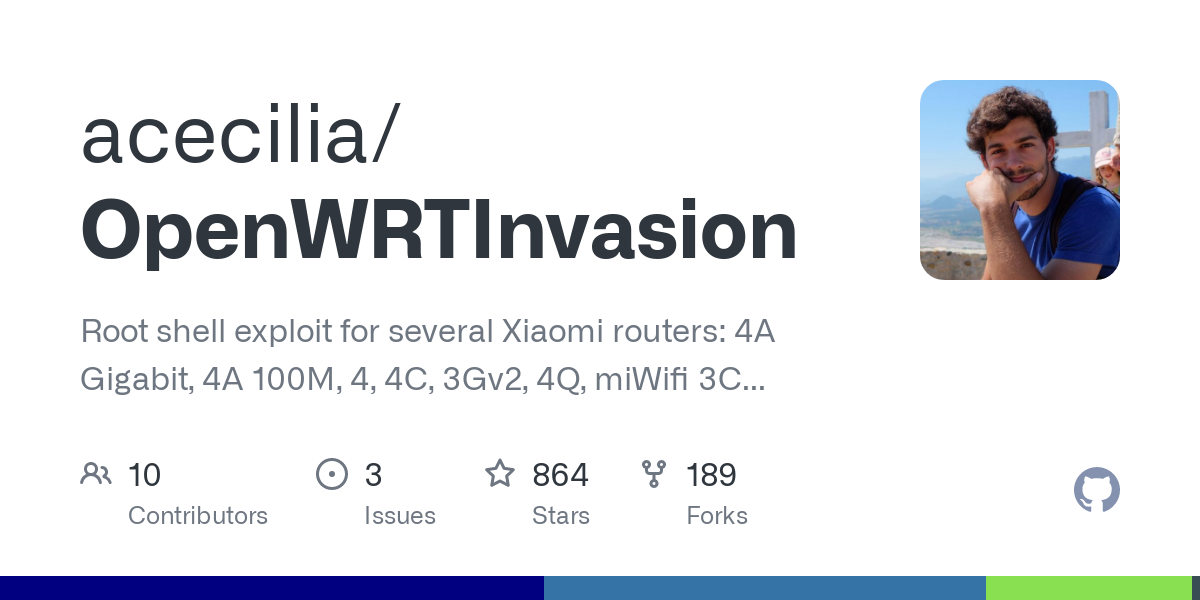
https://github.com/acecilia/OpenWRTInvasion https://www.youtube.com/watch?v=VxzEvdDWU_s |
|
Arkardaşlar selamlar. Umarım herkes iyidir. Ben 15-16 gündür yurtdışındaydım dün akşamüstü geldim TR'ye. Bu haftasonunu es geçip önümüzdeki hafta yazılan mesajlara dönüş yapacağım. Kusura bakmayın. Sevgiler saygılar. |
|
Merhaba, Bu mesajımda sizlerle daha yeni farkettiğim bir özelliği paylaşmak istiyorum. TFTP isimli protokolü duymuşsunuzdur. TFTP temel olarak Trivial Transfer File Protocol'ün baş harflerinden geliyor. Yani bir anlamda olabilecek en basit en ilkel dosya aktarım protokolü. Bildiğiniz gibi biz TFTP'yi modem, router gibi yazılımsal olarak çöken cihazları tekrar canlandırmak veya OpenWrt fw'den stock fw'ye dönüş işlemi için kullanıyoruz. TFTP boot ile cihaz kurtarmak için Tftpd64, Tftpd32, tinyPXE gibi programları kullanıp üstüne statik IP ayarları vs. yapıyoruz. Aslında TFTP'nin kendisi basit ve ilke fakat düzgün bir şekilde çalıştırmak elle konfigürasyon gerektiriyor. Özellikle bu programların ayarları, IP ayarları pek de tecrübeli olmayanlar için sorun olabiliyor. İşte bu noktada bu işlemleri olabildiğince basite indirgeyen bir özellikten bahsedeceğim. Bu sayede ek bir program kullanmadan hatta hiç bir IP ayarı yapmadan cihazlarınızı TFTP boot ile stok yazılıma çevirebilir veya unbrick, debrick, recovery gibi işlemleri 1 dk içinde tamamlayabilirsiniz. Bunun için hali hazırda OpenWrt'nin içinde dahili gelen TFTP server özelliğini kullanmanız yeterli. Yani OpenWrt çalıştıran bir cihaz ile (buna 1. cihaz diyelim) başka cihazları (buna da 2. cihaz diyelim) kurtarabiliyorsunuz. İşlem için gerekenler; 1) OpenWrt yüklü çalışır durumda bir cihaz OpenWrt Kullanarak Farklı Bir Cihaza Yazılım Yükleme, Debrick, Stok Yazılıma Geri Dönme İşlemi Adımlar ise şöyle; [*]1. cihazda 192.168.1.1 LuCi arayüzüne gidin. 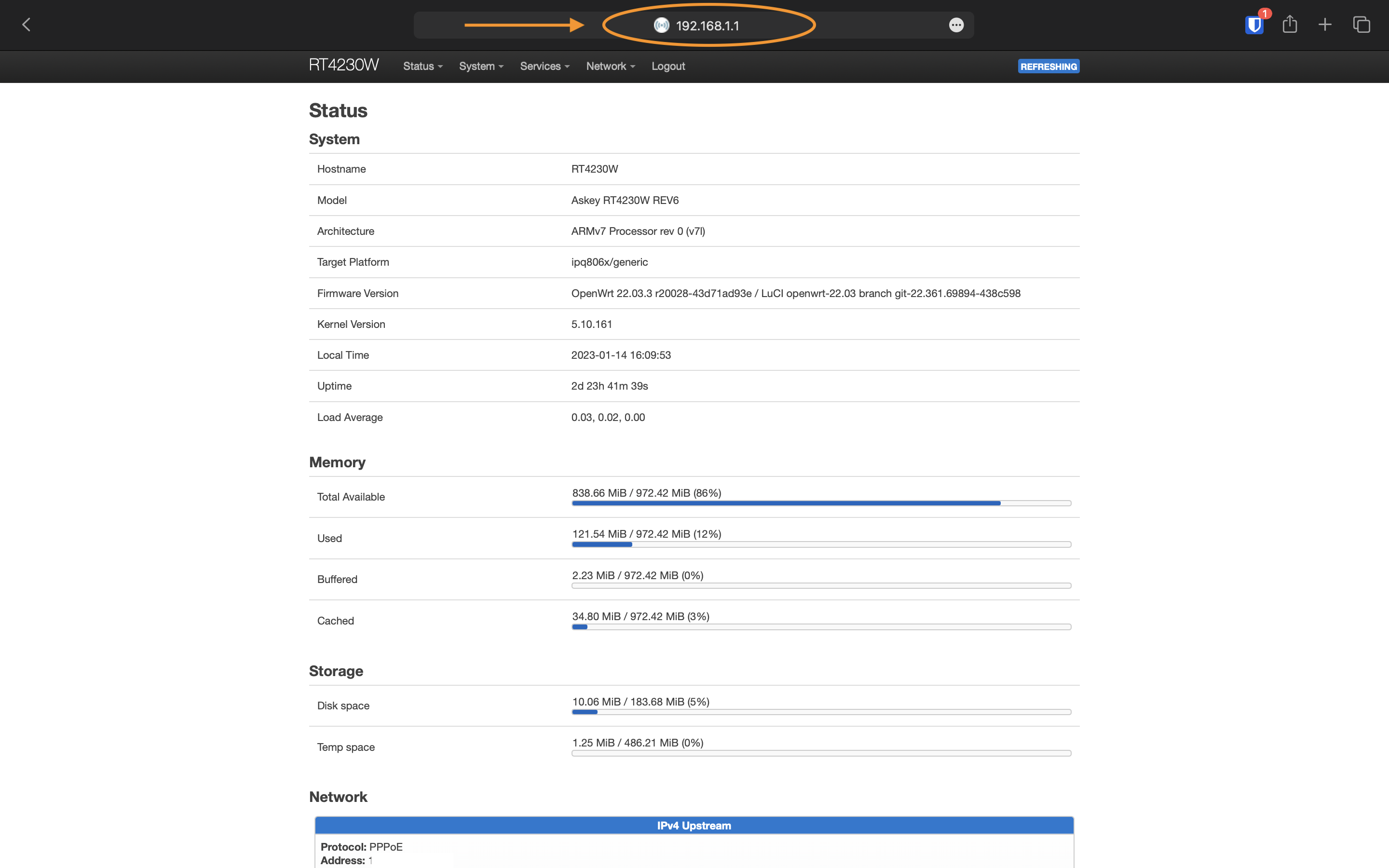 [*]Network -> DHCP and DNS menüsünü açın. 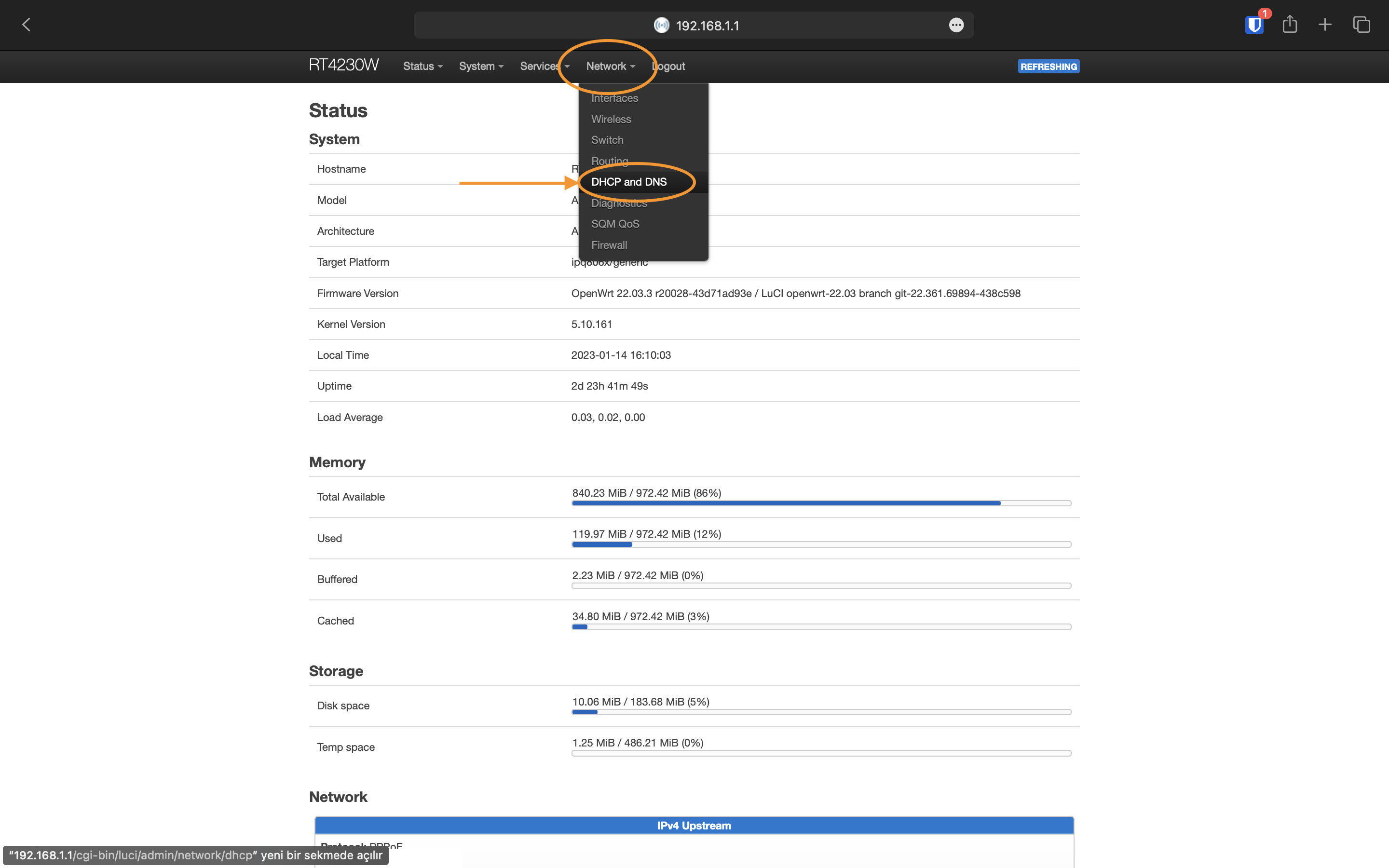 [*]PXE/TFTP Settings sekmesinden Enable TFTP server kutucuğunu işaretleyin. Hemen altında bulunan "TFTP server root" kısmından kurtarmak istediğiniz cihaza ait (yani 2. cihaz) firmware dosyasının bulunduğu dizini yazın. "Network boot image" kısmına ise kurtarma dosyasının ismini uzantısıyla beraber tam olacak şekilde yazın. Save & Apply diyerek yaptığınız değişikleri kaydedin. 1. cihazdaki işlemler sadece bu kadar. Alt kısımda bulunan Special PXE boot options for Dnsmasq bölümünü ise hiç ellemedim. Gördüğünüz gibi herhangi bir IP ayarı vs. yapmadık. 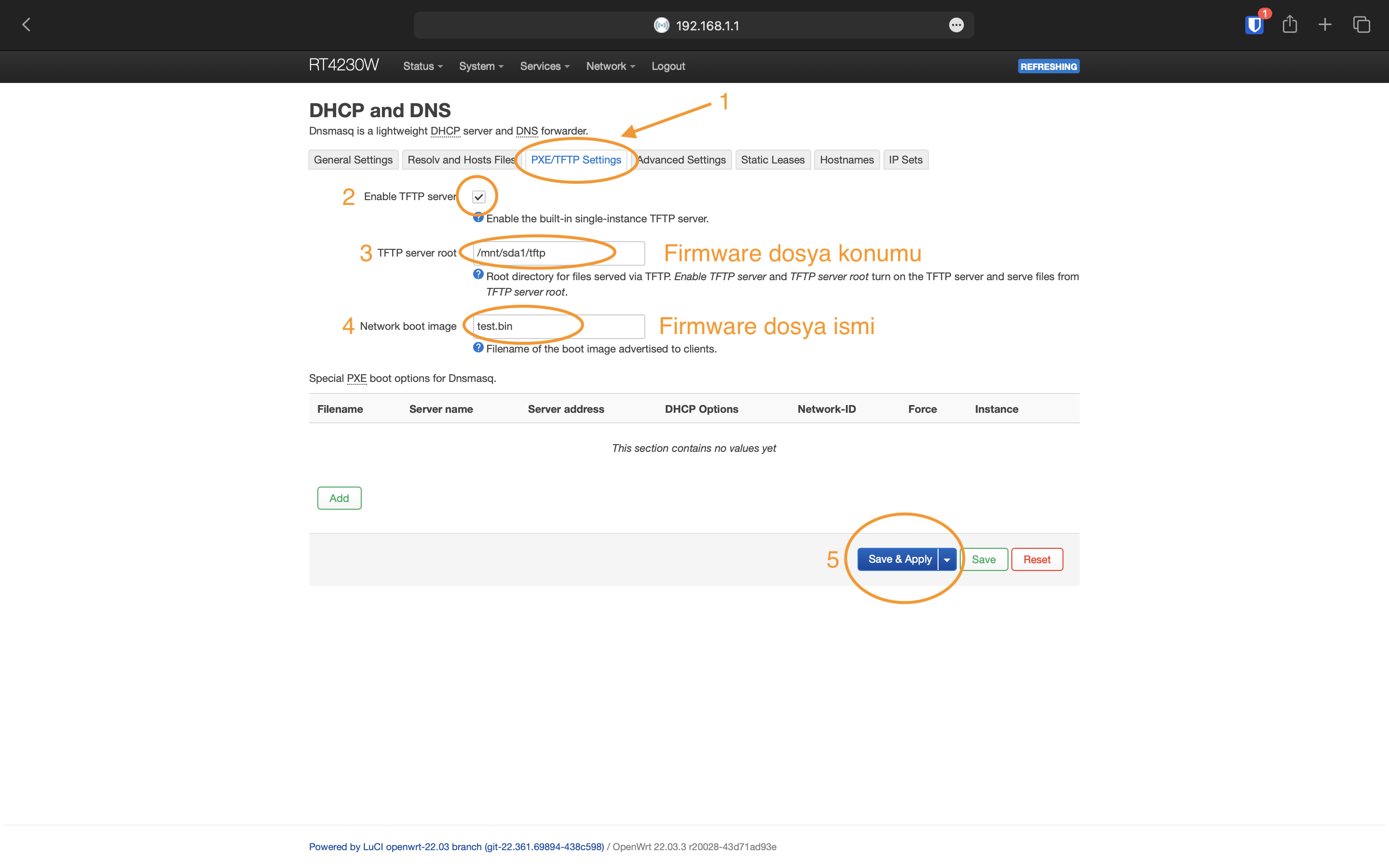 Bundan sonraki işlemler sizin kurtarmak istediğiniz cihaza bağlı olarak değişebilir. Ben bu örnekte Xiaomi Mi Router 4A Gigabit Edition için işlem yaptım. Xiaomi'nin bu modeli test.bin olacak şekilde yeniden adlandırılmış stok firmware (miwifi_r4a_all_03233_3.0.24_INT.bin) dosyası ile TFTP boot yapabiliyor. Bu dosyayı bilgisayarım yeniden isimlendirip, SCP ile kurtarma işleminde kullanacağım cihaza (1. cihaz) attım. (Benim cihazımda bir USB disk bağlıydı ben USB disk üzerine tftp diye bir klasör açıp (/mnt/sda1/tftp) oraya attım ama sizin daha farklı olabilir. Cihazınızda USB yoksa eğer dosyayı isterseniz /tmp dizinine de atabilirsiniz orası size kalmış.) Dosya ismi de test.bin olacak şekilde girip ayarları kaydederek 2. cihazı kurtarmaya hazırız. 2. cihazın reset tuşuna basılı tutup elektriğe bağladığımızda 2. cihaz ethernet ile bağlı olduğu 1. cihazdan otomatik olarak test.bin dosyasını çekip kendi üzerine kuruyor. İşlem tamamlandığında mavi led yanacaktır o mavi led yandığında cihazı aç-kapat yapıp kutudan yeni çıkmış gibi fabrika yazılımı ile ilk kurulumunu yapabilirsiniz. Kolay gelsin. |
|
Merhabalar, donanımsal olarak @0ldskool hocamızın da önerdiği Xiaomi AX3000T Router'ı mistore'dan yeni üyelere özel 100TL kuponuyla birlikte 1549TL'ye aldım. Bana gelen sürüm RD23 1.0.31 Firmware ESMT F50L1G41LB NAND ve MediaTek MT7531AE Switch çiplere sahip versiyonu.  Size farklı bir versiyon gelse dahi şu anda resmi olarak OpenWRT sayfasında bilinen tüm versiyonlara desteğin mevcut olduğunu söyleyebilirim(24.10.0 sürümü itibari ile) https://openwrt.org/inbox/toh/xiaomi/ax3000t . Kurulum için öncelikle Router sürümünü 1.0.49'a güncelledim, daha sonra XMir Patcher ile OpenWRT 24.10.0 en güncel sürümü yükledim sonrasında ise aynı sayfa üzerinden sysupgrade yaptım ve 5 dakika içerisinde sorunsuz bir şekilde kurulum gerçekleşti (kurulumu en basit olan modellerden biri diyebilirim) https://firmware-selector.openwrt.org/?version=24.10.0&target=mediatek%2Ffilogic&id=xiaomi_mi-router-ax3000t . Router özellikle Çin'de ve Rusya'da fiyatından ve donanımsal özelliklerinden dolayı oldukça popüler olduğu için bir sorun olduğu zaman Github'da herkes el ele verip hemen çözüyor o yüzden her şey şu anlık sorunsuz içiniz rahat olsun. Kurulum için Youtube'da birkaç video mevcut, SSH'ı manuel olarak enabled yaptığınız yöntem yerine XMir Patcher öneririm. Ek olarak yaşayacağınız herhangi bir sorunda 4PDA'da bulunan AX3000T konusuna bakabilirsiniz gayet güncel ve karşılaşılan sorunların örneği mevcut. https://4pda.to/forum/index.php?showtopic=1074874&st=640#entry126797288 . Kurulumdan sonra gerekli ayarları yaptım, paketleri yükledim ve istediğim bufferbloat değerlerine ulaştım. Sonunda SQM paketi sayesinde %100 yükte dahi +0ms gecikme alıyorum. Öncesi/Sonrası   Kullandığım paketler: luci (arayüzün kendisi, bıraktığım firmware selector linkinden yüklediğiniz factory dosyasının içerisinde gömülü olarak gelecektir) luci-app-adblock luci-app-https-dns-proxy luci-app-sqm Destek alabileceğiniz Youtube videoları: https://www.youtube.com/watch?v=wbz8aWvosUI (9:55'ten itibaren XMir Patcher kullanarak kuruyor) https://www.youtube.com/watch?v=Yun1jakwcfM&t=946s (15:46'dan itibaren) videodaki adımları birebir uygulayabilirsiniz, fakat gerekli factory ve sysupgrade dosyalarını attığım linkten indirin. Ek olarak farklı versiyonlara sahip bir ürün elinize ulaştıysa hangi firmware sürümünde kurulum yapmanız gerektiğini kontrol edin. Örneğin, AN8855 Switche sahip versiyonlar 1.0.49 xiaomi firmware desteğine sahip değil. Umarım satın almış/alacak olan arkadaşların işine yarar. |
|
OpenWrt tarafında önemli bir gelişme var. cake-mq desteği geliyor! Özellik şu an itibarıyla 25.12 branch'ine merge edilmiş durumda. Peki bu ne anlama geliyor? Bildiğiniz gibi SQM’de kullanılan klasik CAKE, performans açısından büyük ölçüde tek çekirdek gücüne bağlı çalışıyor. Bu da özellikle çok çekirdekli ama zayıf tek çekirdek performansına sahip cihazlarda bir darboğaz oluşturuyordu. Yeni gelen cake-mq (multi-queue) ise çoklu CPU çekirdeklerini aktif olarak kullanabiliyor. Yani yük tek bir çekirdeğe binmek yerine çekirdekler arasında dağıtılıyor. Ne işe yarayacak? Bu sayede teorik olarak:
Tabii bunlar işin teorik tarafı. Pratikte gerçek dünya performansı sürücü uyumu ve donanım gibi faktörlere bağlı olacak. https://github.com/openwrt/openwrt/commit/dd79febbbe94d6b870848ef43573eef02cb0331c Daha fazla bilgi icin: |
|
-> Mini PC alırsanız, dümdüz OpenWRT kurmak yerine Proxmox kurun. Üzerine de VM yerine LXC kurmanızı şiddetle öneririm. Başta uğraştırıcı biraz ama bir kere öğrenince kolay gelecek. Adımlarını kaydet unutmamak için, yeterli. Ek olarak kullanabileceğiniz bir çok uygulama var. https://community-scripts.org/scripts üzerinde bir çok script var. Docker/Coolify/YunoHost/RunTipi gibi uygulama sunucuları da kurulabilir hatta. LXC için düzenlenmiş ayrı bir OpenWRT kernel kullanıyoruz. Orijinal kernel ile yapamazsınız. Resmi LXC container desteği yok ama kerneli LXC paketleyen community çok iyi çalışıyor. Sorunsuz. Şu anda henüz 24.10.5 kernel gelmedi. 24.10 ya da 25.12-RC kullanabilirsiniz ama 25.12 deneme sürümüne gerek var mı şu an? Kernel burada paylaşılıyor: https://jenkins.linuxcontainers.org/job/image-openwrt (25.12 istiyorsanız, scriptte 24.10 yazan yeri 25.12 ile değiştirin) Neden LXC? Aynı kerneli kullanıyorlar çünkü. Kullanmadığı tahsis cpu/ram gücünü Proxmox'a geri veriyor. VM bunu yapmaz. Tahsis edileni kullanmasa bile saklar. 5 LXC var olmasına rağmen (OpenWRT - Runtipi (app kurulmadı) - Docker (app kurulmadı) - Adguard Home - TechnitiumDNS), anlık CPU (Intel i-3-N305) kullanımı %0,5 ile %4 arasında değişiyor mesela bende şu anda. RAM (16 GB) kullanımı da 4 GB altında şu an. Peak olduğu nadir anlarda tüketim artabilir ama o da dediğim gibi nadir olacak. OpenWRT'den kaynaklı olmaz hatta bu durum. Diğer LXC'lerden yaşanır o da kısacası. Daha önce aşağıdaki linkte OpenWRT LXC kurulum betiğini paylaşmıştım. https://forum.donanimhaber.com/mesaj/yonlen/160450165 Aşağıda betik içeriğini tekrar atıyorum. Temp klasörüne betik dosyasını atttıktan sonra, Proxmox konsolundan betiği çalıştırın. Sonrası basit. Son halini de atıyorum. Yönergeler= CT_ID= CT ID No CT_hostname = CT adı CT_memory = Ram boyutu. 1 GB yazdım, yeterli ama kafanıza göre. CT_cores = İşlemci çekirdek sayısı. 4 çekirdek yazdım ama 1 ya da 2 de yeter. CT_rootfs_size= Disk boyutu. 2 GB yazdım ama isteğinize göre. * MAC adreslerini şimdi ya da sonra değiştirebilirsiniz isterseniz. Scripti oluşturan 2 tane eklemiş. Kafanıza göre. Sonradan CPU çekirdek sayısı, ram boyutu, swap boyutu ve disk boyutu da değiştirilebiliyor Proxmox üzerinden. Hata yapmaktan korkmayın. KURULUM Betik dosya adını openwrt.sh yaparsınız. CHMOD 755 yapılmalı. Şu komut kullanılabilir: chmod 755 openwrt.sh Sonra da var olduğu klasörüne gidip ./openwrt.sh komutu ile çağırırarak kurulumu başlatırsınız. Nereye atıp oradan çağırayım diye soran varsa, tmp içine atıp çağırabilirsiniz örneğin. Kurulum esnasında betik çalışmazsa şu komutları girip tekrar deneyin: chmod +x openwrt.sh ./openwrt.sh Kurunca da üzerine konfigüre edin. LAN için DHCP atarsınız. OpenWRT konsolda ifname arayüzleri eksik kurayım mı der, kur diyebilirsiniz. Ardından arayüzlerdeki eth0, eth1 protokollerini doğru seçin. Bitti gitti. BETİK İÇERİĞİ BURADA=
-> GÜNCELLEME NASIL YAPILACAK? İleride güncellemeyi Attendedsysupgrade ile yapmayacaksınız. Script kullanacaksınız. Daha önce paylaşılmıştı: https://forum.donanimhaber.com/mesaj/yonlen/160460161 ./opct.sh <upgrade|up> <Old_vmid> <New_vmid> <CT_template> https://github.com/DazzyWalkman/oplxc4pve Script Betiği linki -> https://github.com/DazzyWalkman/oplxc4pve/blob/master/opct.sh 1. Kernel dosyayı indir (https://jenkins.linuxcontainers.org/job/image-openwrt). Ardından temp klasörüne ya da scripti indireceğin klasöre at. (wget ya da curl komutları ile konsoldan da indirilmesi sağlanabilir istenirse) 2. Scripti indir ve bir klasöre at. Konsolda o klasördeyken, indirmek için şu komutu da kullanabilirsin: wget -O opct.sh "https://raw.githubusercontent.com/DazzyWalkman/oplxc4pve/refs/heads/master/opct.sh" Ardından çalıştır: chmod +x opct.sh 3. Script komutu bu. Örn. ./opct.sh upgrade 100 101 /tmp/openwrt-amd64,24.10,default.tar.xz Konsolda scriptin indirilmiş olduğu klasör dizininde ol. OpenWRT LXC çalışır olmalı, istersen klon ile yedekle! Yukarıdakine benzer ama düzenleyerek scripti yaz konsolda. Script yazarken içinde CT ID noları, dosyanın adını ve lokasyonunu doğru yaz ve çalıştır. Güncellenmiş yeni bir LXC klonu oluşturacak. 4. LXC No ID farklı istiyorum diyorsan o da şöyle. * Eskisini sil öncelikle (CT ID 100 silinecek). * Güncellenen yenisini de klonla. Klonlarken eskisinin numarasını seçersin (Klonama CT 101 -> CT 100). * Yani en son final/klon kalsın, diğerini sil (CT 101 silinecek). * CT 100 kaldı sadece. Bitti. -> OpenWRT network konfigürasyonu nasıl olmalı? Başka bir konuda detaylıca yazdım. Yazışmaların tamamı okursan çözersin. Sorun olursa yaz. https://forum.donanimhaber.com/mesaj/yonlen/162686902 -> PPPoE tanımladım ama authentication görmüyor. Bağlanamıyorum. Ne yapacağız? PPPoe için Proxmox kerneline bir seferlik ayar yapmanız lazım. Hiç bir yerde bulamazsınız bu bilgiyi de. 1- OpenWRT LXC olarak çalışıyorsa, default ayarlar ile çekirdek modülleri yüklenemeyecektir. Yetki gelmiyor default ayarlarda. Proxmox üzerinde /etc/pve/lxc/100.conf dosyasını açman lazım. Ekleme yapacağız. (Örnek olarak OpenWRT konteyner ID 100 olduğunu varsayarak anlatıyorum. Değilse değiştir) Test için ls /dev/ppp komutunu kullanabilirsin. Eğer çıktı boşsa veya /dev/ppp gibi bir dosya yoksa, konteynerin PPP cihazına erişimi yok demektir. Default halde çıkmayacak zaten. Yüklü gelmiyor çünkü. Sadece bilgi olsun diye yazdım. Proxmox altında, /etc/pve/lxc/100.conf dosyasının en altına aşağıdaki satırları ekle ve kaydet. Sonra OpenWRT konteynerini yeniden başlat.
2- Eğer hâlâ çalışmıyorsa PPPoE modülleri eksiktir. Proxmox hostundan PPPoE modüllerini yüklememiz lazım. Aşağıdaki komutlarla PPPoE modüllerinin yüklü olup olmadığını kontrol edebilirsiniz: lsmod | grep ppp lsmod | grep pppoe Proxmox hostunun konsolunda (OpenWRT değil!!) eksik komutları yükle. Sonra OpenWRT konteynerini yeniden başlat.
Şu anda OpenWRT'de PPPoE authentication çalışması gerekli. Soruların varsa iletirsin. |
Xiaomi Router Modelleri ve OpenWrt Firmware
OpenWrt, Linux tabanlı, açık kaynaklı ve yönlendiricilere özel bir işletim sistemidir. Xiaomi yönlendiriciler OpenWrt firmware ile uyumludur, bu da kullanıcılara cihazlının performansını, özelliklerini ve güvenliğini özelleştirme olanağı tanır.
OpenWrt Firmware'in Avantajları
OpenWrt, aşağıdakiler de dahil olmak üzere çeşitli avantajlar sunar:
Desteklenen Xiaomi Yönlendirici Modelleri
Birçok Xiaomi yönlendirici modeli OpenWrt ile uyumludur, bunlar arasında şunlar bulunur:
Firmware Kurulumu
Xiaomi yönlendiricilerine OpenWrt firmware'i kurmak için Mi WiFi Repair Tool veya Airoha en7528hu yordamı gibi çeşitli yöntemler kullanılabilir. Kurulum süreci modelinize bağlı olarak değişebilir, bu nedenle spesifik talimatlar için Xiaomi topluluk forumlarına veya ilgili OpenWrt belgelerine başvurmanız önerilir.
Önemli Notlar
İlgili VLAN ID'leri
Xiaomi yönlendiricilerde OpenWrt kurulduktan sonra, VLAN ID'lerini ayarlamanız gerekebilir. Geniş bant sağlayıcınıza veya yönlendiricinizin modeline özgü VLAN ID'lerini öğrenmek için Zyxel NBG7510 OpenWrt gibi spesifik belgeleri kontrol etmeniz önerilir.
Sonuç
Xiaomi yönlendiriciler, OpenWrt firmware'i kurma olanağı ile performansını, güvenliğini ve özelliklerini özelleştirmek isteyen kullanıcılar için çok yönlü seçenekler sunar. OpenWrt'nin ince ayarları ve özelleştirme seçeneklerini kullanarak, yönlendiricinizi ihtiyaçlarınıza ve tercihlerinize göre optimize edebilirsiniz.
< Bu ileti mobil sürüm kullanılarak atıldı > |
|
_____________________________
|
< Bu ileti tablet sürüm kullanılarak atıldı > |
|
_____________________________
|
|
< Bu mesaj bu kişi tarafından değiştirildi micro77 -- 12 Kasım 2018; 9:22:29 > |
< Bu ileti tablet sürüm kullanılarak atıldı > |
|
_____________________________
|
< Bu ileti mobil sürüm kullanılarak atıldı > |
|
_____________________________
|
< Bu mesaj bu kişi tarafından değiştirildi mu5tafa -- 12 Kasım 2018; 19:41:5 > < Bu ileti mobil sürüm kullanılarak atıldı > |
|
_____________________________
|
|
< Bu ileti tablet sürüm kullanılarak atıldı > |
|
_____________________________
|
< Bu ileti tablet sürüm kullanılarak atıldı > |
|
_____________________________
|
|
|
_____________________________
|
|
|
_____________________________
|
< Bu ileti tablet sürüm kullanılarak atıldı > |
|
_____________________________
|
|
|
|
_____________________________
|
< Bu mesaj bu kişi tarafından değiştirildi micro77 -- 14 Kasım 2018; 22:55:21 > |
< Bu ileti tablet sürüm kullanılarak atıldı > |
|
_____________________________
|
< Bu ileti tablet sürüm kullanılarak atıldı > |
|
_____________________________
|
< Bu ileti tablet sürüm kullanılarak atıldı > |
|
_____________________________
|




 En Beğenilen Resimler
 Tüm Yanıtları Genişlet

 Daha Fazla Beğenilen Yorum
 micro77
 kullanıcısına yanıt

 kullanıcısına yanıt
 kullanıcısına yanıt

![Xiaomi Router Modelleri ve OpenWrt Firmware [ANA KONU] - OpenWrt 25.12 Yayınlandı!](https://forum.donanimhaber.com/cache-v2?path=http%3a%2f%2fstore.donanimhaber.com%2fb6%2f6f%2fed%2fb66fedd1b8cb594e5d82c8c3aea61e69.jpg&t=135807605&width=480&text=1)
 kullanıcısına yanıt
![Xiaomi Router Modelleri ve OpenWrt Firmware [ANA KONU] - OpenWrt 25.12 Yayınlandı!](https://forum.donanimhaber.com/cache-v2?path=http%3a%2f%2fstore.donanimhaber.com%2fbb%2fad%2fbd%2fbbadbd1194771fd5f570306aed398294.png&t=135809667&width=480&text=1)

![Xiaomi Router Modelleri ve OpenWrt Firmware [ANA KONU] - OpenWrt 25.12 Yayınlandı!](https://forum.donanimhaber.com/cache-v2?path=http%3a%2f%2fstore.donanimhaber.com%2fdc%2fe3%2f7b%2fdce37ba08c898860919f6750e82bcb95.png&t=135809728&width=480&text=1)
![Xiaomi Router Modelleri ve OpenWrt Firmware [ANA KONU] - OpenWrt 25.12 Yayınlandı!](https://forum.donanimhaber.com/cache-v2?path=http%3a%2f%2fstore.donanimhaber.com%2fd1%2fb9%2fd9%2fd1b9d90828a6fe08d7c953459efaf203.png&t=135838008&width=480&text=1)


