Yeni Kayıt













 Konudaki Resimler


|
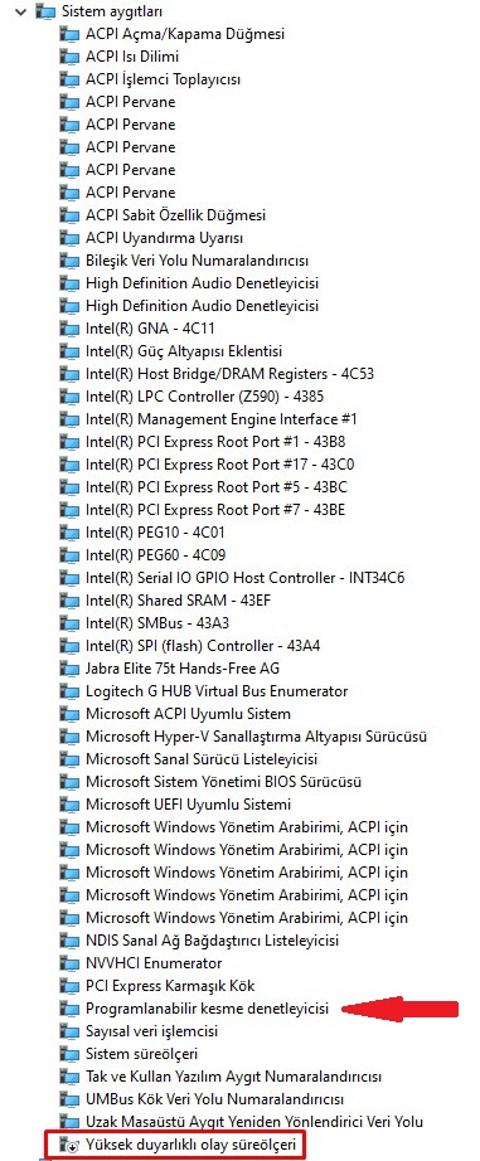
Merhaba arkadaşlar sizlere orjinal windows oyun için nasıl daha rahat hale getirileceğini anlatacağım. 1.İlk olarak temiz windows kurduğunuz da kesinlikle internete bağlamıyoruz. 2.İlk kurulum sırasında konum ile ilgili tikleri kaldırıyoruz. 3.Windowsumuz açıldığında bu işlemleri yaparak otomatik driver kurmasını kapatıyoruz. 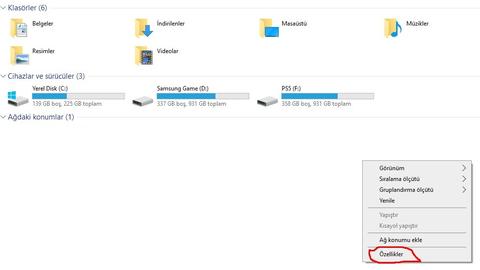 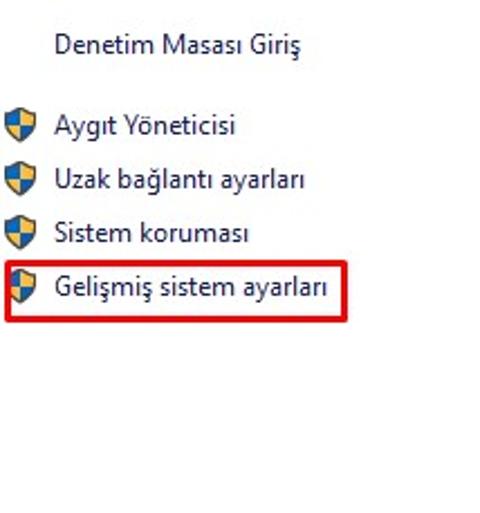 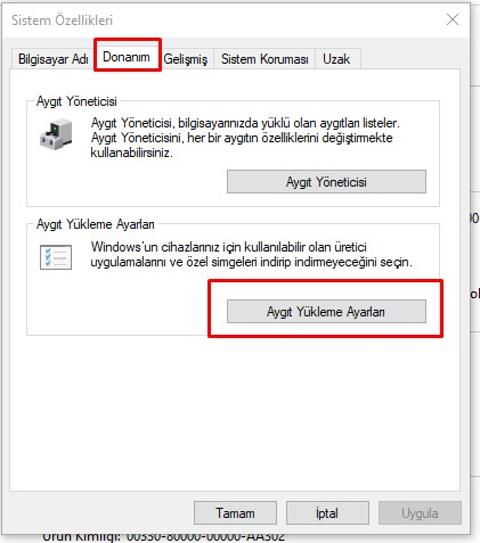 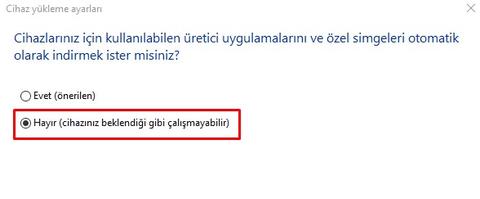 artık otomatik driver asla kurmayacaktır.Sistemi yeniden başlatın. 4.SysMain kapatacağız. Arama yerine hizmetler yazın ve açın,karşınıza çıkan listeden sysmain bulun ve açın. 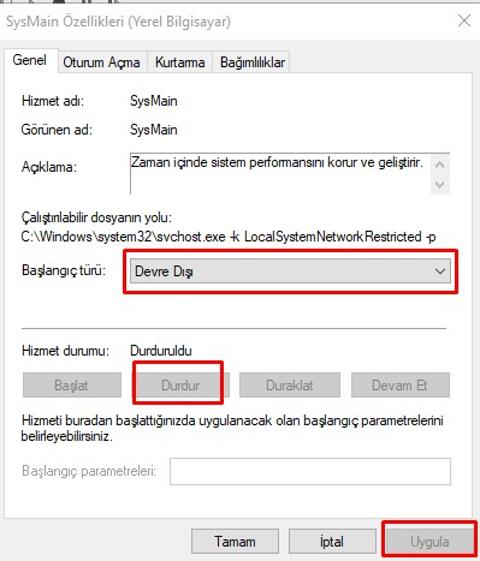 durdura basın ve devre dışı bırakıp uygulayın. 5.Sadece driverlarınızı kurun ve interneti açın ama asla güncelleme denetle kısmına giriş yapmayın(bunu en son yapacağız.) 6.İnternete bağlandıktan sonra şimdi windows yüklü olarak gelen bazı uygulamalarını ve bazı ayarlamalarını yapmak için powershell'i yönetici olarak açın altdaki kodu kopyalayıp yapıştırın. " irm app.sophi.app -useb | iex " 7.Kurulumu otomatik yapacaktır. SophiApp.exe çalıştırın. Bu ayarlar benim kendi ayarlarım isterseniz böyle yapabilirsiniz.Size tavsiyem kendinize göre okuyarak yapmanız en sağlıklısı olacaktır. 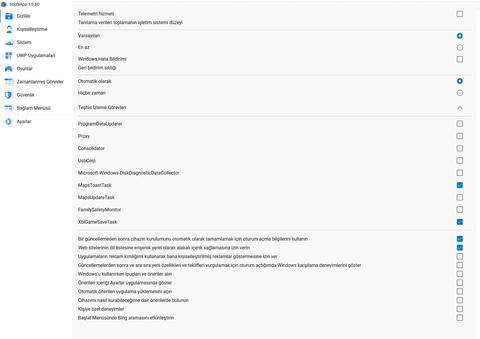 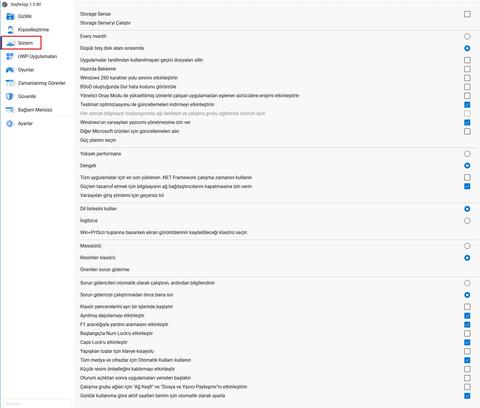 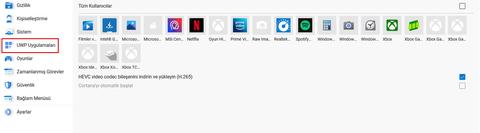 Bu bölümde windows orjinal yüklü gelen uygulamalarını seçip silebilirsiniz. 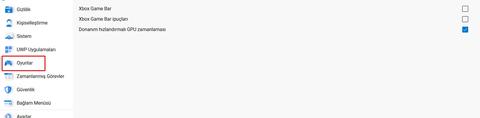 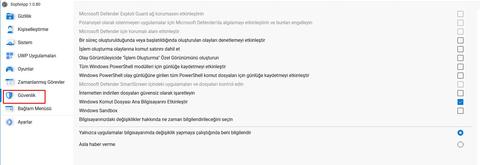 8.Şimdi Windows bellek sıkıştırma durumu var.Bu ayarı 16gb altında rami olanlar yapmasınlar. PowerShell yönetici açın.Bu yazıyı kopyalayıp yapıştırın ve uygulayın. " Disable-MMAgent -mc " Bir hata verirse bulunamadı gibi kapalı olduğu anlamanı gelmektedir. 9.Şimdi bu adrese tıklayın ve optimizer.exe yazan yere tıklayın ve indirip çalıştırın. Releases · hellzerg/optimizer · GitHub 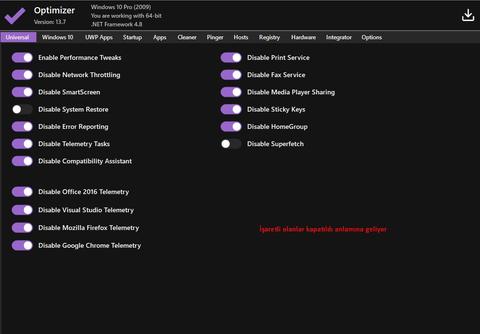 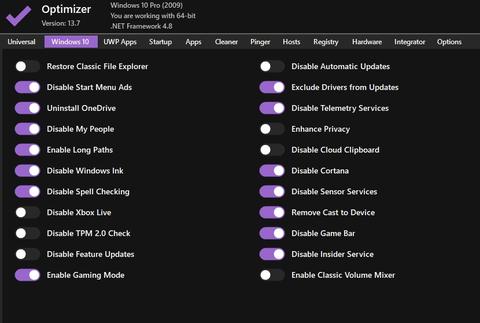 Benim kapattıklarım dışında kullandığınız varsa sizler onu kapatmayın. 10.Arka planda çalışacak uygulamalarınızı seçmek için arama yaparak ayarlar yazın.Karşınıza çıkan pencerede yine arama yerine arka yazın. resimdeki gibi görünecektir. 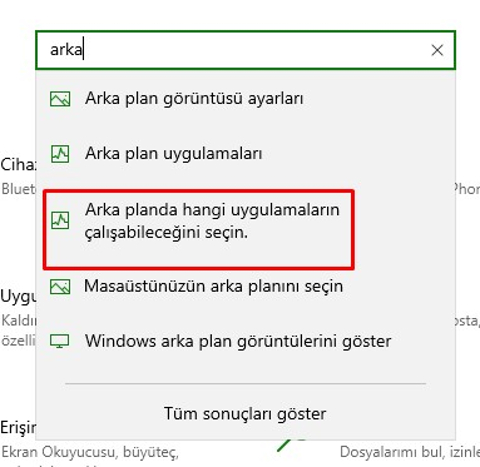 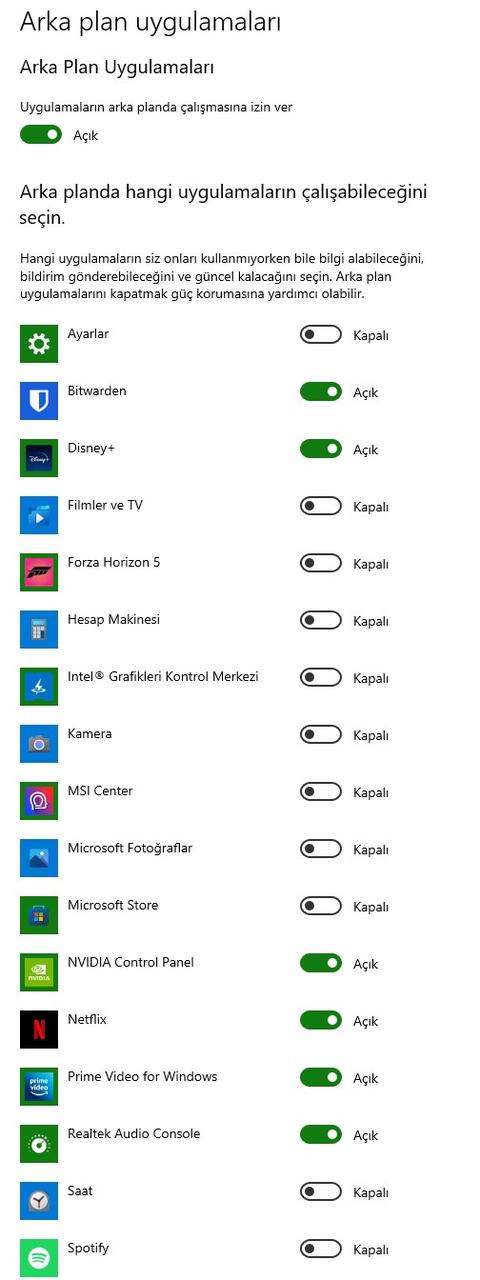 Kendinize belirleyip yapabilirsiniz. 11.Şimdi aygıt yöneticisini açın. " Yüksek duyarlıklı olay süre ölçer " yazan aygıtı bulun üzerine gelip sağ tuş devredışı bırak yapın. 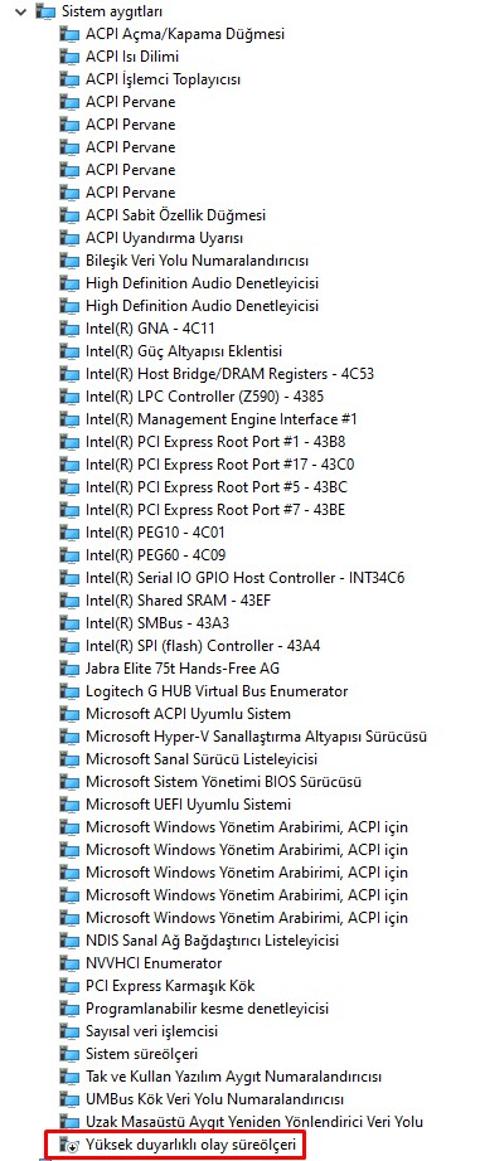 12.Bilgisarımı açın özellikleri açın. Gelişmiş sistem ayarları seçin. Resimlerdeki gibi ayarlayın. Not: En hızlı okuma yazma hızına sahip olan depolama birimizi seçin. Sisteminizin Bellek miktarına göre değerleri yazın 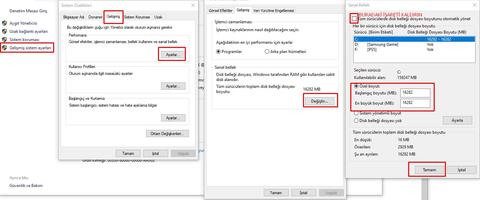 13.Elimde amd ekran kartı olmadığı için sizde benzer ayarı bulup yapabilirsiniz.Nvidia denetim masasını açın. Resimdeki gibi ayarlayın ve uygulayın. Not: Maksimum fps limitini monitörünüze göre ayarlayın. 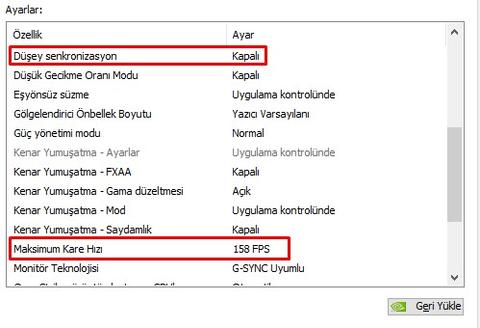 14.Windows arama yerine grafik ayarları yazın ve açın. Burada gözat kısmından oyunlarınızın exe dosyalarını seçin ve yüksek performans olarak belirleyin bu sayede oyunlarda %100 GPU kullanımını gözlemleyeceksiniz. 15.Tüm bu ayarlardan sonra sistemi yeniden başlatın ve windows güncellertirmelerinizi denetletip kurulumlarını tamamlayın. Dostlarım Herkese İyi Oyunlar Dilerim. < Bu mesaj bu kişi tarafından değiştirildi moonquad -- 4 Eylül 2022; 7:18:29 > |
_____________________________
 Intel Core i5 11600K 3.9GHz LGA1200 12MB Cache / MSI MPG Z590 Gaming Carbon Wifi Soket 1200 DDR4 5333 (OC) / Crucial Ballistix 16GB(2x8GB) 3600MHz CL16 RGB DDR4 / MSI GEFORCE RTX 3080 SUPRIM X 10G / Samsung SSD, 970 EVO P. M.2 NVMe 1 TB - Kioxia Exceria M.2 NVMe 250GB / Samsung 1TB 870 EVO SATA 3.0 SSD / MSI MAG CoreLiquid 240R 240 mm Sıvı Soğutucu / Seasonic FOCUS PX-850 Tam Modüler 850WATT 80PLUS Platinum / Asus Tuf Gaming VG27WQ 27" 165Hz 1ms FreeSync 2K Curved / Logitech G403 HERO Oyuncu Mouse / Logitech G G213 Prodigy RGB / Hyperx Revolver Oyuncu Kulaklığı /XIAOMI 11T PRO
|