Şimdi Ara

Freedos yada Recovery Silinenler İçin Lenovo OKR Kurulumu(Win8 ve 8.1) (12. sayfa)

Daha Fazla
Bu Konudaki Kullanıcılar: Daha Az
1 Misafir - 1 Masaüstü
5 sn
237
Cevap
17
Favori
42.714
Tıklama
Daha Fazla
İstatistik
  • Konu İstatistikleri Yükleniyor
Öne Çıkar
6 oy
Sayfa: önceki 89101112
Sayfaya Git
Git
Giriş
Mesaj
  • conahmet C kullanıcısına yanıt

    Buyur kardes ... R90M0V4U

    _____________________________
  • Kod

    Yığını:
    I have tried all the methods, but OKR 8 still cannot restore with the message "Invalid image file". I even recreated the OKR ISO using WinPE 1809, 1909, 2004 and 20H2 to boot, LRS and OKR 8.1.0.5078. which supports Legacy and UEFI booting and supports NVME SSDs. but the result is Zero. So the conclusion is that OKR8 only supports until Windows 10 version 1909 (19H2), does not support version 2004 (20H1) and later. so I decided to switch to OKR 9 and recreate it from the original according to my needs. and it worked. So if you are using Windows 8-10 version 1909 (19H2), you can still use OKR8 or OKR9. while for Windows 10-11 version 2004 (20H1) and later, use OKR9.
    _____________________________
  • JKeong J kullanıcısına yanıt

    1- install the Windows version you want and the appropriate drivers for your PC and use dism /capture-image to take an install.wim image for your PC and keep it somewhere, because you will need it later.


    2- Download the latest USB files from support.lenovo.com/lenovorecovery with the SN Number I provided above. Do a clean installation of Lenovo OKR via USB and then replace the Install.wim file with the install.wim from the PC you installed via USB. 


    NOTE: Before installing via USB, change the BIOS Date setting to 01.01.2019 or you will get an error in the installation, the reason is MCafe will give this error. 


    < Bu mesaj bu kişi tarafından değiştirildi Sahin5858 -- 1 Temmuz 2024; 23:18:35 >
    _____________________________
  • Konuyu hortlatmış olacağım fakat elimde orjinalinde windows 8 işletim sistemi olan lenovo z500 notebook var, onekey recovery bölümünü sildik zamanında recovery cd'de isteyemedik bilmediğimizden dolayı, okr 8.0 Win8(without) orjinal isoyu bulamadım, sizin tüm attığınız linkler patlamış, tüm linkleri tekrar güncelleseniz, 12gb'lık onekey recovery dosyası paylaşmışssınız oda silinmiş bir yardımcı olsanız @Sahin5858 olur mu? Size zahmet olmazsa.

    < Bu ileti mobil sürüm kullanılarak atıldı >
  • Sanirim son sayfalar dikkatinizi cekmemis  Freedos yada Recovery Silinenler İçin Lenovo OKR Kurulumu(Win8 ve 8.1)  Son iki sayfada aciklamistim...


    LenovoRecovery - Lenovo Support US


    buraya girin tabiki önce kayit olmaniz gerekiyor, Sonra R90M0V4U Bu kodu yazin ve download edin,


    1. ilk olarak Windows kac kuracaksaniz kururun ve tüm driverleri ve istediginiz programlari kurun ve Capture-image alin.


    2. indirdiginiz dosyayi USB ile kurulum yapmadan önce BIOS ayarlarindan tarihi 01.01.2019 yapin sonra kurulumu baslatin bir süre sonra USB cikarin uyarisi gelecek ve kendisi tüm islemleri bitirecek, tabiki USB icinde ki windows kurulumu yapacak sizin bununla isiniz yok, kurulum bitsin.


    3.Lenovo Onekey dügmesi ile acin ve cmd ekranindan notepad acin ve OneKey icerisinde ki Backup klasöründe ki install.wim dosyasini silin ve kapatmadan Kendi aldiginiz install.wim dosyasini oraya kopyeleyin. her sey bu kadar umarim yardimci olmusturum.. Kolay gelsin


    < Bu mesaj bu kişi tarafından değiştirildi Sahin5858 -- 21 Kasım 2024; 23:7:0 >
    _____________________________


  • Sahin5858 S kullanıcısına yanıt
    MEGA üzerindeki veyahutta bu işlemler ile ilgili Orjinal indirme linklerini size zahmet olmazsa ekleyebilir misiniz? Birde elinizde Bu bilgisayar ile verilen 3 veya 4 adet recovery cd'eri var elinizde mevcutsa linklerini yükleyebilirsiniz size zahmet olmazsa veya satın alabilirim. Windows 8 iso mevcutsa orijinal veyahut ta cd'si içindeki dosyaları yükleyebilir misiniz? Kusura bakmayın çok ilgileniyorum bu işlemler ile Bilgisayar mühendisliği okuyorum hem de eskiden SSD' ye taşıdığımız için sistemi Active File Recovery programı ile geçmeden önce yanlışlıkla PBR_DRV bölümünü babam silmişti. Hem orjinal yazılımdan olmuştuk, hem de Windows sürümü tarih olmuş bile olsa tek tuşla format atmak yani geri döndürmek büyük bir rahatlık ve büyük bir kolaylıktı. Şimdiden teşekkür ederim, saygılar

    < Bu ileti Android uygulamasından atıldı >
    _____________________________
  • Sahin5858 S kullanıcısına yanıt
    Onekey recovery düğmesi çalışmıyor, yazılım gelmiyor

    < Bu ileti Android uygulamasından atıldı >
    _____________________________
  • Sanirim benim yazdiklarimi okumuyorsunuz, Benim paylastigim en son olan OneKey Recovery dosyasi.. 32 GB USB icine yazdiaracaksin ve kurulumu tamamliyacaksin, CD falan yok.... Sonra aldigin install.wim dosyasini dedigim yere ekleceksin ve her sey orjinal olacak... Windows 8 Windows 10 Windows 11 sen hangisini eklersen sistemin o olacak..


    Buraya gir:


    support.lenovo.com/lenovorecovery


    Bu SN numarasini yaz


    R90M0V4U


    < Bu mesaj bu kişi tarafından değiştirildi Sahin5858 -- 17 Aralık 2024; 23:22:3 >
    _____________________________
  • Benim en son yazdigimi uygula


    < Bu mesaj bu kişi tarafından değiştirildi Sahin5858 -- 17 Aralık 2024; 23:24:46 >
    _____________________________
  • Sahin5858 S kullanıcısına yanıt
    Kurdum ama onekey recovey düğmesi aktif olmadı, recovery menüsü gelmediği için install.wim imajını aldıramadım.


    < Bu mesaj bu kişi tarafından değiştirildi Guest-C4FE1DBDF -- 18 Aralık 2024; 0:35:10 >
    < Bu ileti Android uygulamasından atıldı >
  • Başka yapabileceğim bir şey var mı? Nova butona basıyorum recovery seçeneğine klavye yardımıyla geliyorum recovery menüsü açılacağına, sistem boot ediyor, acaba pc ye uyumlu mu değil?

    < Bu ileti Android uygulamasından atıldı >
    _____________________________
  • sadikbircan S kullanıcısına yanıt
    Nereden bulabilirim Lenovo Z500 laptopum için yardım ederseniz

    < Bu ileti Android uygulamasından atıldı >
    _____________________________
  • Benim verdiğim adresden 32GB dosyayı indirdiniz mi? USB yazdırdınız mı?


    bu dosya tüm Lenovo modellerine Onekey Recovery kurulumu yapar. Sanırım siz eski bir şeyle deneme yapıyorsunuz.


    < Bu ileti mobil sürüm kullanılarak atıldı >
    _____________________________
  • _____________________________
  • quote:

    Orijinalden alıntı: sadikbircan

    Merhaba arkadaşlar.Daha önce bu konuyla ilgili birçok araştırmama rağmen sonuç bulamamıştım ve buradada benzer sorunu olan birkaç arkadaş görmüştüm.Bu yüzden foruma üye olup çözümü paylaşmak istedim.

    İlk olarak OKR sistemi nedir sorusunun cevabını vermek gerekirse Lenovo tarafından fabrika çıkışlı olarak harddiske gömülmüş bir kurtarma sistemidir.Eğer harddiskinizi yenisiyle değiştirirseniz, harici bir kurulum medyası ile format atarsanız, C ve D boyutlarını değiştirirseniz, bilgisayarınızın kurtarma bölümü kullanılamaz hale gelicektir.Veya freedos olarak aldıysanız bilgisayarınızda windows yüklü olmayacağı için OKR sistemide bulunmayacaktır.Şimdi kuruluma geçelim...

    Lenovo OKR(Win8) Yükleme Anlatımı
    Gerekenler:
    1)Windows 8 veya 8.1(Windows 7 desteklenmemektedir.)
    2)USB bellek(En az 1gb olması gereklidir,DVD/CD vs desteklemez USB bellek gerekli.)
    3)Win8 yada 8.1 Lenovo Laptop(BIOS'unuz lenovo tarafondan win8 yada 8.1 için ayarlamadıysa çalışmayacaktır.)
    4)Windows kurulm medyası yada eski yedeğiniz(aşağıdakilerden sadece birisi yeterli)
    a) OKR sisteminiz bozulmadan önceki yedeğiniz
    b) Windowsun kendi yedekleme seçeneği ile alınmış bir yedek
    Not: Windowsun kendi yedekleme sistemini kullanacaklar için; windows onarım ve kurtarma işlemini başlatmak için kurtarma sürücüsü gereklidir(Win8 dvd ilede açılabilir.)
    c) Windows 8 yada 8.1 Kurulum medyası(DVD/ISO)


    Yükleme Adımları
    1)Lenovo One Key Recovery (OKR) 8.0 ISO indirin.
    Linkler:
    https://mega.co.nz/#!2cEFDYCR!XcFfyAQBstlk_W_Hm1O16AaJrFBFqobqJgb-VdG0MTw
    http://kuai.xunlei.com/d/hSs2CAJ43wBIR-1Q669

    Dosya Adı:WIN8_OKR8.0(Without_OS)_130106_evozi.com.iso (814,78 Mb)

    MD5 Checksum : DF9982CE6F5D87C0857697C9CC8EC904


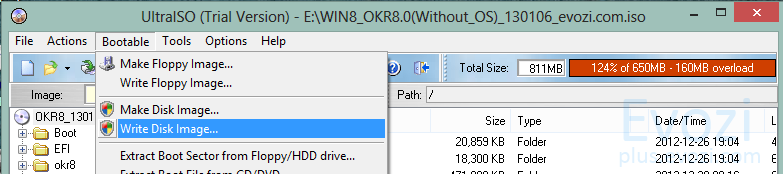
    2)ISO dosyasını USB belleğe yazın.Bulduğum adreste "UltraISO" kullanıldığı için bende onun üzerinden anlatacağım.İsteyen başka programları tercih edebilir.
    İlk olarak OKR ISO medyasını UltraISO ile açın.Daha sonra imajı diske yazdır seçin.

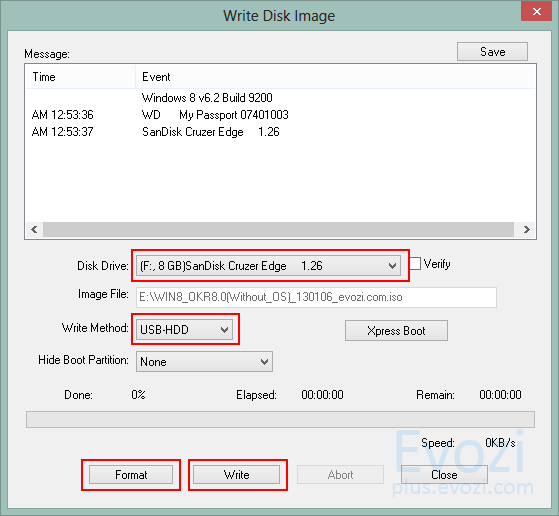
    Açılan pencerede ayarları resimdeki gibi yapıp usbyi önce formatlayın ve sonra yazdırın.


    3)Önemli dosyalarınızı ve varsa sistem yedeğinizi harici bir sürücüye yedekleyin.İşlem sırasında harddiskiniz tamamen sıfırlanacak ve tekrar bölümlenecektir.

    Not: OKR sistemi orjinal dili Çince'dir.Aşağıdaki yolu izleyerek dili değiştirebilirsiniz.

    WIN8_OKR8.0(Without_OS)_130106_evozi.com.iso(USB sürücünüz)\okr8\LRS_ESP\OneKey\MAIN\LRS-Config-Org.xml

    WIN8_OKR8.0(Without_OS)_130106_evozi.com.iso(USB sürücünüz)\okr8\LRS_ESP\OneKey\MAIN\LRS-Config.xml

    Dosyalarını metin belgesi olarak açın aşağıdaki satırı bulun.

    <Default-Lang>zh-CN</Default-Lang>

    Aşağıdaki gibi değiştirin.

    <Default-Lang>tr-tr</Default-Lang>


    4)Hazırlamış olduğunuz USB haricindeki bütün depolama cihazlarınızı ve USB aygıtlarını bilgisayarınızdan çıkarın.
    Bilgisayarınızı kapatınız ve açılışta BIOS'a giriniz.Nasıl gireceğinizi bilmiyorsanız OKR tuşuna bastığınızda karşınıza gelen menüden seçerek girebilirsiniz yada f1,f2,f3 vs tuşlarını deneyiniz.Modele göre farklılık gösterebilir.
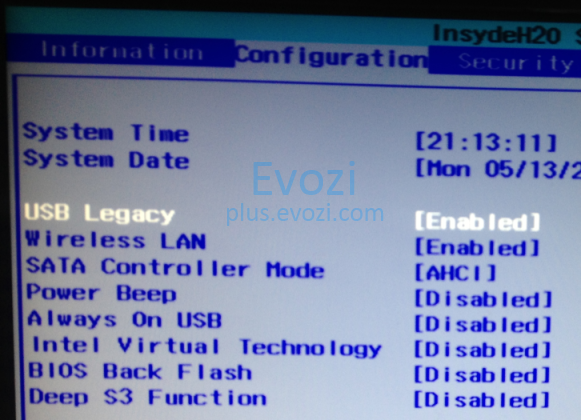
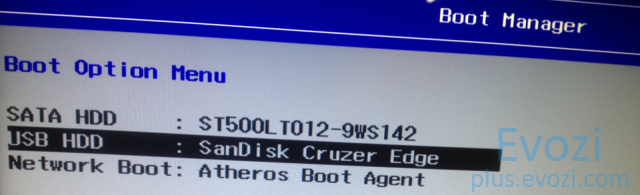
    "Boot" kısmına gelip USB Sürücüsünü seçin.Eğer USBnizi bulamıyorsanız usb legacy ayarını enabled yapıp tekrar deneyin.


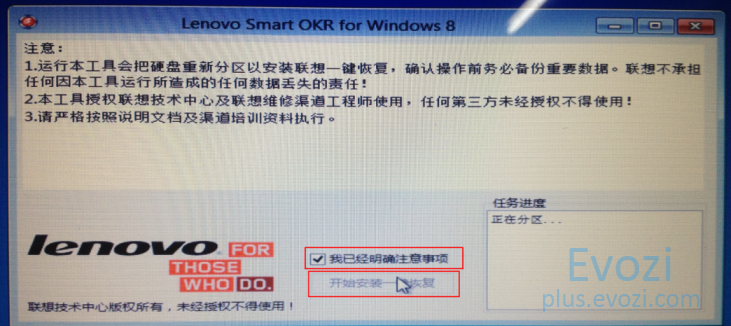
    5)USB üzerinden boot ettikten sonra aşağıdaki gibi bir ekranla karşılaşacaksınız.Kutucuğu işaretleyin ve butona basın.İşlem yaklaşık 5 dakika kadar sürecektir.

    Metnin çevirisi:
    Not:
    1.Bu aracı kullanmak lenovo okr yüklemesi için harddiskinizi yeniden bölümleyecektir.İşleme başlamadan önce önemli bilgilerinizi yedeklediğinizden emin olun.Lenovo bu aracın kullanımından kaynaklı veri kayıplarından sorumlu değildir.
    2.Bu araç sadece Lenovo ve Lenovo tamir servisi yetkilileri içindir, herhangibir üçüncü kişi bu aracı kullanmaya yetkili değildir.
    3.Lütfen kullanırken dökümanda belirtilen yönergeleri izleyiniz.


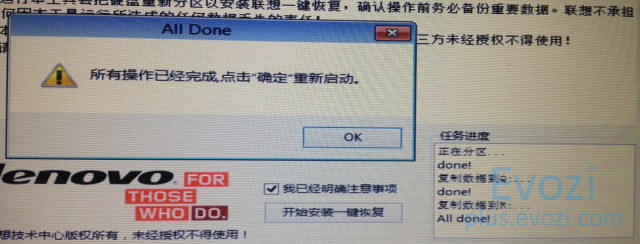
    İşlem bittiğinde aşağıdaki gibi bir ekran karşınıza çıkacak.OK butonuna basın ve bilgisayarınızı yeniden başlatın.


    6)Windows Kurulumu(İstediğiniz yöntemi kullanabilirsiniz.)

    a)Sistem kurmak için OKR Yedeği Kullanacaklar:
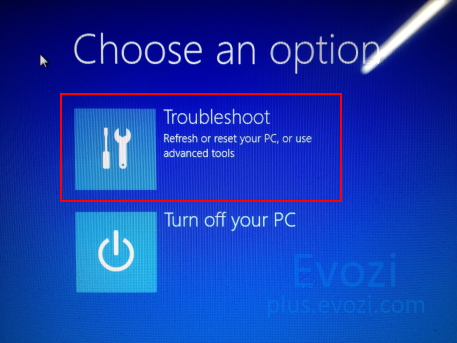
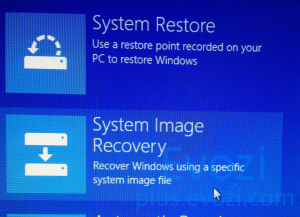
    OKR sistemi başarılı ile kurulduktan sonra okr butonunu kullanarak system recovery modunda bilgisayarınızı açın.Bilgisayarıızın harddiskinde ilk yedekleme olmadığı için 2.seçeneği kullanarak daha öncden elimizde olan yedeğin yolunu seçtikten sonra ileri deyip yüklemenin tamamlanmasını bekliyeceğiz.


    b)Sistem Kurmak İçin Windows Yedeği Kullanacaklar:
    Daha önceden hazırlamış olduğunuz kurtarma sürücüsünü bilgisayarınıza takın ve windows yedeğinizi kullanrak yüklemeyi tamamlayın.(Not:Kurtarma bölümünü windows dvdsini kullanarakda açabilirsiniz)


    c)Temiz Kurulum:
    Kurulum için windows 8 veya 8.1 dvdsini yada isosunu kullanmak isteyenler diskte hiçbir işlem yapmadan "Windows8_OS" isimli bölüme kurulum yapın.OKR yüklemesi sırasında disk gptye dönüştürüldüğü için UEFI yükleme yapmak zorundasınız.UEFI kurulum içinhttp://8.enpedi.com/2012/12/windows-8-uefi-modunda-temiz-kurulum.html adresinden yararlanabilirsiniz.

    7)Yedek Alma:

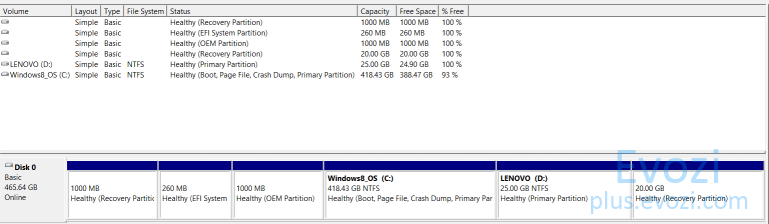
    Kurulum işlemleri sonrasında harddiskinizi bölümlemesi aşağıdaki gibi olacaktır.Aşağıdaki bölümlerden herhangibirisi eksikse OKR doğru şekilde çalışmayabilir.


    Son olarak bilgisayarımızdaki windowsun bir imajını oluşturup gizli yedek alanına yükleyeceğiz yani gizli yedek bölümü üzerinde ilk yedekleme noktasını oluşturacağız ve kurtarma bölümünü windowsumuza tanıtacağız.

    Not:Bu işlemden önce bilgisayarınızın bütün driverlarını yükleyin ve güncelleyin.Ve bilgisayarınızı recovery ile formatladığınızda üzerinde bulunmasını istediğiniz herşeyi yükleyip ayarlanızı yapın.Bilgisayarınızın C sürücüsü ve ayarları tamamen yedeklenecektir.D sürücüsü hiçbir işlemden etkilenmeyecektir.Yedekleme sırasında herhangi bir sürücüdeki herhangibir dosya silinmeyecektir.


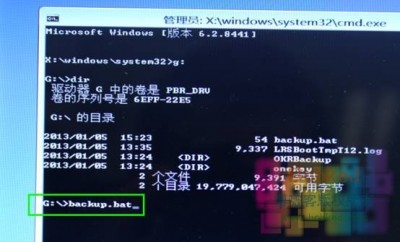
    - İlk olarak bilgisayarınızı OKR tuşunu(Novo Button) kullanarak "System Recovery" modunda başlatın.
    - OKR arayüzü açılınca Ctrl+Shift+O tuşlarını kullanarak komut satırını açın.

    - "H:" yazın.
    - "backup.bat" yazın ve yedeklemenin bitmesini bekleyin.Ortalama yarım saat veya bir saat civarı sürecektir.

    Eğer bir hata alırsanız; yani yedekleme işlemi başlamazsa ve çince yazılar çıkarsa, yedek bölümü başka bir harfle tanımlanmıştır.Bunun sebebi bilgisayar modelinizin farklılığından kaynaklıyor olabilir.Benim bilgisayrımda H bölümündeydi.Sizinkinde farklı olabilir yada gerekli bölüntüler oluşturulamamış olabilir.Eğer bölüntülerin doğru şekilde oluşturulduğundan eminseniz, biraz zaman ayırıp bulana kadar H: yerine farklı hafler yazarak(Q: ,G: , F: vs gibi) deneyin(En fazla birkaç dakikanızı alacaktır).


    Artık okr tuşu(novo button) ile açılan "System Recovery" bölümünden istediğiniz zaman geri yükleme yapabilirsiniz ama windows 8 in kendi kurtarma sistemi henüz devrede değil.Recovery imajını windowsa tanıtmak için aşağıdaki adımları uygulayın;

    > C: yazın.
    > cd Windows\system32 yazarak system32 dizinie gidin.
    > reagentc.exe /disable yazın.
    > reagentc.exe /setosimage /path \\?\GLOBALROOT\device\harddisk0\partition7\OKRBackup\Factory /index 1 /target C:\Windows yazın.
    > reagentc.exe /enable yazın.


    Bu işlemler sonucunda OKR sisteminiz sağlıklı çalışıyor ve windowsunuz kurtarma özelliği kullanılabilir olacaktır.Yani One Key App ile windows üzerinden istediğiniz zaman yedek alabilir, OKR ile ilk yükleme noktasına yada herhangibir yedek noktasına geri dönebilir yada metro arayüzü üzerinden windows 8 de "Ayarlar/Bilgisayar ayarlarını değiştir/Genel" yada windows 8.1 de "Ayarlar/Bilgisayar ayarlarını değiştir/Güncelleştirme ve kurtarma/Kurtarma" menüsü altından bilgisayarınızı sıfırlayabilirsiniz.


    Arkadaşlar anlatımın büyük bir kısmı ve linkler aşağıdaki kaynaklardan alıntıdır, çevirisi bana aittir.Uygulamak konusundaki tüm riskler size aittir.

    Kaynaklar:
    http://plus.evozi.com/143/lenovo-one-key-recovery-okr-8-0-iso-and-download-and-setup-guide/ (İngilizce)
    http://ideapad.zol.com.cn/60/160_598148.html (Çince)
    Üstadım selamın aleyküm, LENOVO İDEAPAD Z500 20202 SERİ NUMARALI BİLGİSAYAR için Orijinal SHA MD5 değerli Engineering Without OKR 8.0 İSO dosyasını ve elinizde zamanında istediyseniz Lenovo ıdeapad z500 için recovery DVD'leri mevcutsa imajlarını paylaşır mısın? Lütfen çok ihtiyacım var, yardımcı olunuz lütfen🙏😔

    < Bu ileti Android uygulamasından atıldı >
    _____________________________


  • quote:

    Orijinalden alıntı: Guest-C4FE1DBDF

    Üstadım selamın aleyküm, LENOVO İDEAPAD Z500 20202 SERİ NUMARALI BİLGİSAYAR için Orijinal SHA MD5 değerli Engineering Without OKR 8.0 İSO dosyasını ve elinizde zamanında istediyseniz Lenovo ıdeapad z500 için recovery DVD'leri mevcutsa imajlarını paylaşır mısın? Lütfen çok ihtiyacım var, yardımcı olunuz lütfen🙏😔

    Alıntıları Göster
    Lütfen yardımcı olun, dvd'ler elinizde varsa ücreti mukabilinde alacağım😊🙏🤲

    < Bu ileti Android uygulamasından atıldı >
    _____________________________
  • Kardes daha ne ariyorsun anlamiyorum, bu verdigim zaten Orjinal sadece kurulumunu anlattigim sekilde yapacaksin...

    _____________________________
  • 
Sayfa: önceki 89101112
Sayfaya Git
Git
- x
Bildirim
mesajınız kopyalandı (ctrl+v) yapıştırmak istediğiniz yere yapıştırabilirsiniz.