Şimdi Ara

Verifying DMI Pool Data .... Nedir Bu?

Daha Fazla
Bu Konudaki Kullanıcılar: Daha Az
2 Misafir - 2 Masaüstü
5 sn
5
Cevap
1
Favori
627
Tıklama
Daha Fazla
İstatistik
  • Konu İstatistikleri Yükleniyor
Öne Çıkar
0 oy
Sayfa: 1
Giriş
Mesaj
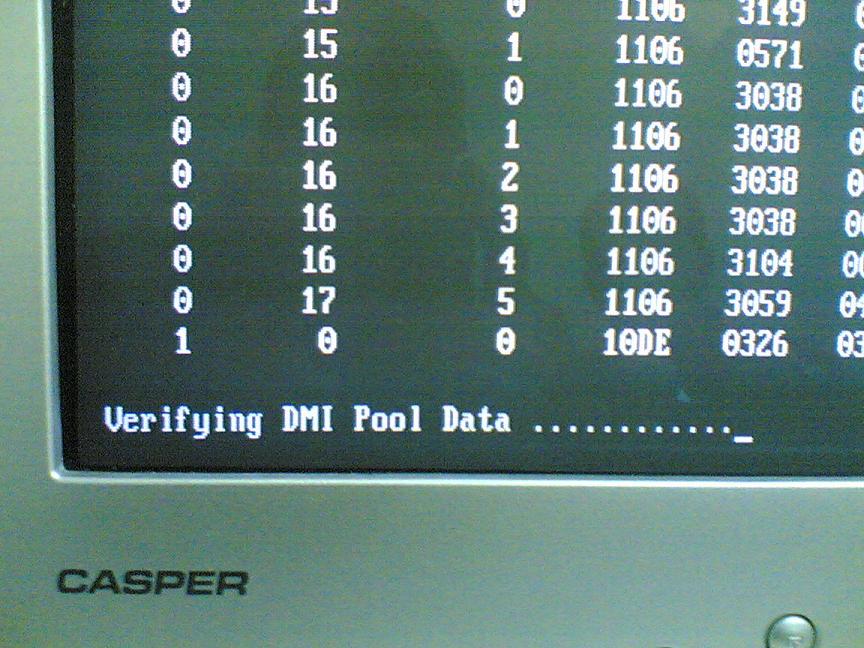
  • Arkadaşlar bilgisayarı başlatınca windows yükleme ekranına gelmeden hemen önce aşağıdaki temsili resimde olan ileti geliyor ekrana. Donanım denetleme gibi bir olay sanırım ama bunu her defasında yapması gerekli mi? Bios ayarlarından bunu engellemenin bir yolu var mıdır?

    Önceki bilgisayarımda yeni kurulmuş sistemi ilk başlatırken 1-2 defa yapar sonra ise bu ekrana gelmeden hemen işletim sistemi yükleme ekranına geçerdi...


     Verifying DMI Pool Data .... Nedir Bu?


     Verifying DMI Pool Data .... Nedir Bu?


    _____________________________

    Şampiyon olmak mümkün, FENERBAHÇE olmak imkansız ...


    PSN: RuNYa53


  • DMI(DesktopManagement Interface ) yazılım (sürücüler vs.) ile donanım bileşenleri arasında bir katman. Bu bilgiler sürücülerle(aslında işletim sitemi yani windows ile) donanımın anlaşabilmeleri için sağlıyor.

    Sunulan çözümler

    1. Eğer yeni bir donanım taktıysan (hdd, herhangi bir kart) çıkartıp dene..

    2. Eğer yeni hdd taktıysan bios ta auto olarak tanıtmalısın. Tabii öncelikle taktığın diski çıkartman gerekebilir.

    3. BIOS tan Reset Configuration Data yada bazı BIOS'larda Force Update ESCDyi enable hale getirmelisin.

    4. Son çare BIOS pilini çıkartıp sistemi sistemin elk. kesip biraz beklemek. Yada anakartta varsa BIOS reset jumperını kullanmak.
    _____________________________
  • Verifying DMI Pool Data Hata mesajı bios ayarlarında [power-on self test (POST)] ta yapılan hatalı değişikliklerden, harddiskte bad sector olmasından ya da donanım çakışmasından kaynaklanan bir hatadır. Profesyonel bir kullanıcı olup olmadığınızı bilmiyorum.. Eğer profesyonel kullanıcı iseniz aşağıdaki işlemleri gerçekleştiriniz:

    1. Bilgisayarınızın güç kablosunu çıkarın
    2. Bilgisayarınızın kasasını açın (Garanti dahilinde değil ise) ve harddiskinizin kablolarını çıkarın.
    3. Bios pilinizi çıkarın.
    4. Bilgisayarınızın POWER düğmesine bir kaç saniye basılı tutun (Güç kablosu takılı değilken)
    5. 4 dakika sonra bios pilini takın.
    6. Sonra Harddisk kablolarınızı takın.
    7. Kasayı kapatın.
    8. Güç kablosunu takın.
    9. Bilgisayarınızı açın.
    10. DEL tuşu ile SETUP bölümüne girin ve AUTO DETECT HARDDRIVE işlemini yapın. SAVE and EXIT i seçerek kaydedip çıkın.

    Yeniden başlatınca;

    Scandisk programını çalıştırın.

    Bilgisayarınızı yeniden başlatın. Açılışta F8 tuşu ile Windows Başlangıç Menüsü bölümüne gelin.

    "Dos Komut Sistemi" (6. seçenek) seçeneğini seçin.

    Bilgisayar C:\> komut sistemindeyken

    "edit config.sys" komutunu yazın.

    c:\>edit config.sys

    ENTER tuşuna basın.


    DEVICE=C:\essolo.sys (Ses Kartı Sürücünüz)

    satırını bularak "essolo.sys" kısmını silin.

    yalnızca "DEVICE=C:\" şeklinde bırakın. Kaydedip çıkın. Bilgisayarı yeniden başlatın.

    Not: CONFIG.SYS dosyasını kontrol ettiğinizde ESSOLO.SYS sürücüsü yeniden yazılı olacaktır. Ancak problem giderilmiş olacaktır.
    _____________________________


    MacBook Pro 14" M1 Pro | 10C CPU | 16C GPU | 16 GB | 1 TB | Silver

    Samsung LC27HG70 27" QHD QLed 144 Hz Curved | Logitech Z5500 5.1 THX | Creative X-FI Surround 5.1 Pro | Logitech G502 | Logitech G105


    Cevizin kabuğunu kıramayan, cevizi sadece kabuk zanneder...


  • quote:

    Orjinalden alıntı: JANT!

    Verifying DMI Pool Data Hata mesajı bios ayarlarında [power-on self test (POST)] ta yapılan hatalı değişikliklerden, harddiskte bad sector olmasından ya da donanım çakışmasından kaynaklanan bir hatadır. Profesyonel bir kullanıcı olup olmadığınızı bilmiyorum.. Eğer profesyonel kullanıcı iseniz aşağıdaki işlemleri gerçekleştiriniz:

    1. Bilgisayarınızın güç kablosunu çıkarın
    2. Bilgisayarınızın kasasını açın (Garanti dahilinde değil ise) ve harddiskinizin kablolarını çıkarın.
    3. Bios pilinizi çıkarın.
    4. Bilgisayarınızın POWER düğmesine bir kaç saniye basılı tutun (Güç kablosu takılı değilken)
    5. 4 dakika sonra bios pilini takın.
    6. Sonra Harddisk kablolarınızı takın.
    7. Kasayı kapatın.
    8. Güç kablosunu takın.
    9. Bilgisayarınızı açın.
    10. DEL tuşu ile SETUP bölümüne girin ve AUTO DETECT HARDDRIVE işlemini yapın. SAVE and EXIT i seçerek kaydedip çıkın.

    Yeniden başlatınca;

    Scandisk programını çalıştırın.

    Bilgisayarınızı yeniden başlatın. Açılışta F8 tuşu ile Windows Başlangıç Menüsü bölümüne gelin.

    "Dos Komut Sistemi" (6. seçenek) seçeneğini seçin.

    Bilgisayar C:\> komut sistemindeyken

    "edit config.sys" komutunu yazın.

    c:\>edit config.sys

    ENTER tuşuna basın.


    DEVICE=C:\essolo.sys (Ses Kartı Sürücünüz)

    satırını bularak "essolo.sys" kısmını silin.

    yalnızca "DEVICE=C:\" şeklinde bırakın. Kaydedip çıkın. Bilgisayarı yeniden başlatın.

    Not: CONFIG.SYS dosyasını kontrol ettiğinizde ESSOLO.SYS sürücüsü yeniden yazılı olacaktır. Ancak problem giderilmiş olacaktır.


    Alıntıdır deseydin
    _____________________________


    Cooler Master RCT-05 | intel q6600 2.4@3.4 | 4 GB Kingston DDR2 | Asus P5Q Pro | Asus 8800 GT GDDR3 512 | 2 TB WD Sata2 HDD | Samsung SH203 DVD Writer | Akasa | Logitech X 230 2+1 | Logitech G15 | Microsoft Sidewinder Mouse | Asus 22" LCD | Daha sayayım mı :)


  • @abduaty

    Bukadar zeki olma. Kimsenin hakkını yiyecek değiliz burada. Üstünde eklemelerim (edit) olduğu için alıntı yazmadım, ok ?
    _____________________________


    MacBook Pro 14" M1 Pro | 10C CPU | 16C GPU | 16 GB | 1 TB | Silver

    Samsung LC27HG70 27" QHD QLed 144 Hz Curved | Logitech Z5500 5.1 THX | Creative X-FI Surround 5.1 Pro | Logitech G502 | Logitech G105


    Cevizin kabuğunu kıramayan, cevizi sadece kabuk zanneder...
  • Yapay Zeka’dan İlgili Konular
    Daha Fazla Göster
    
Sayfa: 1
- x
Bildirim
mesajınız kopyalandı (ctrl+v) yapıştırmak istediğiniz yere yapıştırabilirsiniz.