Donanım Haber Forum
Ana Sayfa | Kayıt ol | Profilim | Gelen Kutusu | DH Hız Aşırtma VT | Adres Defteri | Email'le üyeliklerim | Benim forumlarım | Fotoğraf Albümleri
Favorileriniz | Üyeler | Arama | SSS | Şikayet listesi | Uyarı listesi | Nick işlemleri
Windows üzerinden Slax işletim sistemi kurmak Çok kolay... Basit anlatım...

İlgili konuları bak: (bu forumda | tüm forumlarda)

Bu isimle girdiniz: Guest
Bu konudaki kullanıcılar: hiç
  Basılabilir versiyon
Tüm forumlar >> [Yazılım] >> İşletim Sistemleri >> Linux & Unix tabanlı İşletim Sistemleri >> Windows üzerinden Slax işletim sistemi kurmak Çok kolay... Basit anlatım... Sayfa: [1] 2   sonraki >   >>
Giriş
Mesaj << Daha eski konu   Daha yeni konu >>
blue_life

Mesaj: 1087


 22 Nisan 2008; 12:47:48 
Bu mesajla ilgili şikayetinizi bu icon a tıklayarak yapabilirsiniz.


Öncelikle konuda yardımları olan tüm arkadaşlara ve özelikle Lancelot_Real ile tumra'ya çok teşekkür ederim. Onların katkılararı, birikimleri ve benim kattığım yorum ile bu konu hazırlnamıkştır....

Bildiğimiz gibi Slax bu günlerde baya meşur olamaya başladı. Bu işletim sistemini hem Cd üzerinde kullanabileceğimiz gibi usb ve hdd üzerinden de kullanabiliriz. Ben bugün burda size XP ve Vista üzerinden bu işletim sistemini nasıl kullanacağınızı anlatmaya çalışacağım. Karışıklık olmasın diye anlatımı mı XP ve Vista olarak ayırmak istiyorum.
Son olarak burdaki bilgilere test edildikten sonra tarafımca yazılmış ve tekrardan kontrol edilmişitir...

Windows Xp için aşağıdaki adımları tek tek yapıyoruz.

1. http://www.slax.org/get_slax.php adresindeki iso dosyasını bilgisayarımıza indiriyoruz.

2. İndirdiğimiz iso dosyamızın içerisindekileri winrar ile C: dizinine çıkartıyoruz. Ben winrar kullandım, siz herangi bir program kullanabilirsiniz. C:\ dizininde boot ile slax klasörleri oluşmuş olmalı. İsterseniz bir kontrol edin.

3. Sonra C:\ dizininde bulunan boot klasörünü slax klasörünün içine atıyoruz. Burdaki amaç diğer konularla uyum sağlamak. İsterseniz bir kontrol ediniz. C:\ dizininde slax klasörü olacak ve boot klasörüde Slax klasörünün içinde olacak.
Kontrol etme amaci ile örnek olsun diye birkac dosyanin yerini yaziyorum:
C:\slax\changelog.txt
C:\slax\boot\bootinst.sh

4. Aşağıdaki linkte bulunan dosyayı indiriyoruz ve arşivden çıkartıp Grub For Dos klasörünün içerisindeki dosyaları C:\ ye atıyoruz. İçerisinde grldr, menu.lst ve grldr.mbr dosyaları var. Bu dosyalar C:\ dizininde olmalı.
http://www.box.net/rssdownload/153366646/Grub%20For%20Dos%20Blue%20Life.zip

5. C: de bulunan boot.ini dosyasını açıp en son satıra;
c:\grldr="Herangi Bir isim"
yazısını ekleyip kayıt ediyoruz.... Sakın üsteki yazılarda herangi bir değişiklik yapmayınız. Sisteminiz açılmayabilir....
Bu arada başlangıcta işletim sistemi seçeneklerinin görünme süresini timeout=5 kısmından ayarlayabilirsiniz. Ben kendi sisteminde 5 saniye olarak ayarladım. Siz kendinize göre bu kısmı ayarlayınız.
Boot.ini dosyasınıdan bir örnek....
[boot loader]
timeout=5
default=multi(0)disk(0)rdisk(0)partition(1)\WINDOWS
[operating systems]
multi(0)disk(0)rdisk(0)partition(1)\WINDOWS="Microsoft Windows XP Professional" /noexecute=optin /fastdetect
C:\grldr="Blue Life BOOT MENU"


Artık sistemimizi başlattığımızda karşımıza hangi sistemi seçmek istediğimize dair bir ekran gelecek. Burdan boot.ini dosyamıza yazdığımız isme tıklatarak Grub menüsüne geçebiliriz. Grub menüsündende Slax,Xp veya eklediğimiz herangi bir sistemi başlatabiliriz.


Şimdi Windows Vista için aşağıdaki adımları tek tek yapıyoruz.

1. http://www.slax.org/get_slax.php adresindeki iso dosyasını bilgisayarımıza indiriyoruz.

2. İndirdiğimiz iso dosyamızın içerisindekileri winrar ile C: dizinine çıkartıyoruz. Ben winrar kullandım, siz herangi bir program kullanabilirsiniz. C:\ dizininde boot ile slax klasörleri oluşmuş olmalı. İsterseniz bir kontrol edin.

3. Sonra C:\ dizininde bulunan boot klasörünü slax klasörünün içine atıyoruz. Burdaki amaç diğer konularla uyum sağlamak. İsterseniz bir kontrol ediniz. C:\ dizininde slax klasörü olacak ve boot klasörüde Slax klasörünün içinde olacak.
Kontrol etme amaci ile örnek olsun diye birkac dosyanin yerini yaziyorum:
C:\slax\changelog.txt
C:\slax\boot\bootinst.sh

4. Aşağıdaki linkte bulunan dosyayı indiriyoruz ve arşivden çıkartıp Grub For Dos klasörünün içerisindeki dosyaları C:\ ye atıyoruz. İçerisinde grldr, menu.lst ve grldr.mbr dosyaları var. Bu dosyalar C:\ dizininde olmalı.
http://www.box.net/rssdownload/153366646/Grub%20For%20Dos%20Blue%20Life.zip

5. Şimdi sıra en zor ayara gelidi. Ama yazılanları iyi takip ederseniz kolaylıkla yapabilirsiniz.

Başlat çalıştara notepad yazıp entera basarak not defterini açıyor ve aşağıdakinleri code penceresindekileri kopyalayıp not defterine yapıştırıyoruz. Açılış süresini değiştirmek için 5 rakamını değiştirebilirsiniz.
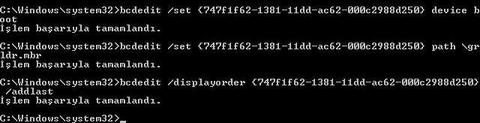
bcdedit /set {} device boot
bcdedit /set {} path \grldr.mbr
bcdedit /displayorder {} /addlast
bcdedit /timeout 5


Şimdi ise;
Başlat --> Programlar --> Doanatılar altında bulunan Komut istemine sağ tıklatıp Yönetici olarak çalıştır diyoruz.
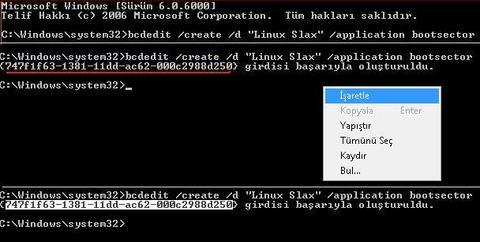
Aşağıdaki kodu kopyalayıp dos ekranına sağ tıklayarak yapıştıra basıp yapıştırıyoruz. Sonra Entera basıyoruz..
bcdedit /create /d "Linux Slax" /application bootsector

Siz Linux Slax kısmına herangi bir şey yazabilirisiniz. Başlangıçta ekranınınızda bu menü görünecek.
Şimdi dos ekranımızdaki { } içindeki yazıları kapyalayacağız.
Bunun için dos ekranına sağ tıklatıyoruz ve işaretle tuşuna basıp { } içindekileri işaretleyip entera basıyoruz.
Unutmayın ne bir eksik ne bir fazla bir yazı olacak.


Şimdi Not defterine geçiyoruz ve kopyladığımız yazıları { } içine yapıştırıyoruz. Yapıştırma işi bittikten sonra
Düzen --> Tümünü seç kısmından hepsini seçiyoruz ve kopyayıp dos penceresine yapışıtırıyoruz.


Her ihtimle karşı bir kez daha entera basınız.

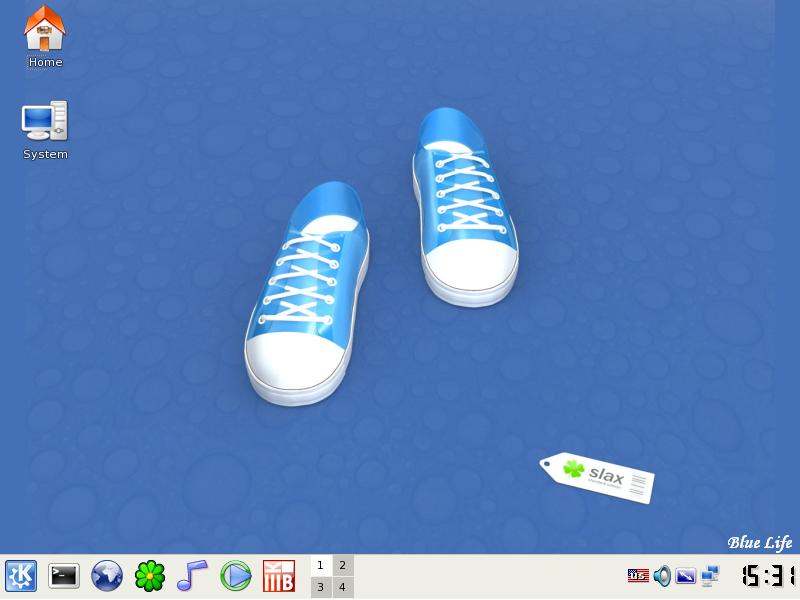
Yurkarıdaki adımları yaptıysanız bilgisayarımızı yeniden başlatıyoruz. Bilgisayarımızı yeniden başlattığımızda gelen menüde Linux Slax seçtiğimizde aşağıdaki ekranın karşımıza gelmiş olaması lazım. O ekrandan slaxı, vistayı başlata bileceğimiz gibi; menu.lst dosyasına ekleyeceğimiz satırlarla istediğimiz sistemleri başlatabilirz.


Son olarak karşımıza gelecek sorunlar hakkında bir kaç bilgi vermek istiyorum.

Soru: Ben XP kullanıyorum ama boot.ini dosyasını bulamıyorum. Ne yapmalıyım?
Cevap: Boot.ini dosyası gizli bir dosya olduğu için gözükmeyebilir. Bunun için Herangi bir klasörün içerisinde Araçlar-->Klasör Seçeneklerini tıklatınız. Gelen ekrande Görünüm menüsüne geçiniz. Gelen sayfada Gizli Dosya ve Klasörleri Gösteri işaretleyip biraz aşağıdaki Korunan İşletim Sistemi Dosyalarını Gizle çentiğini kaldırıp tamam tuşuna basınız.
Eğer bunu yapmanıza rağmen yine boot.ini dosyasını göremiyorsanız sisteminizi yönetici olarak veya güvevenli kipte açınız....


Soru: Boot.ini dosyasına bir şey kaydedemiyorum. Ne yapmalıyım?
Cevap: Bu dosya saltokunur olabilir. Bu yüzen boot.ini dosyasına sağ tıklatıp özelliklerine giriniz. Gelen ekranda Salt okunur çentiğini kaldırıp tamama basınız.

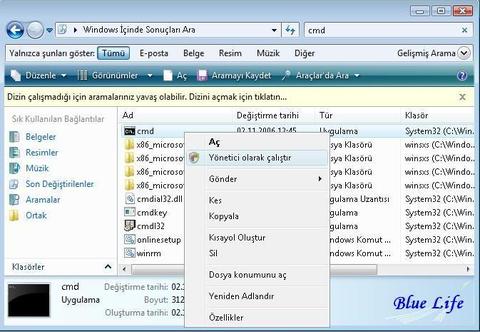
Soru: Vista işletim sistemi kullanıyorum ve Donatılar altında Komut istemi yok. Ne yapmalıyım?
Cevap: C:\ Dizininde bulunan Windows klasörüne sağ tıklatıp araya basacaksın ve arama kutusuna cmd yazıp aratacaksın. Cmd yi bulduğunda cmd ye sağ tıklatıp yönetici olarak çalıştır diyeceksin.


Soru: Ben Kurdum ama hoşuma gitmedi kaldırmak istiyorum. Ne yapmalıyım?
Cevap: XP sisteminde boot.ini dosyasına eklediğiniz satırı silebilirsiniz. Ayrıca eklediğiniz dosyalarıda silebilirsiniz. Sildiğiniz dosyalara dikkat ediniz.

Vista işletim sistemi kullananlar ise Başlat --> Çalıştıra sysdm.cpl yazacaklar. Ve gelen menüde Gelişmiş tuşuna ordanda aşağıdaki Başlangıc ve Kurtarma Bölümündeki Ayarlar kısımdan gerekli ayarları yapabilirler.

Soru: Ben söylediklerinizi hepsini yaptım ama Slaxı başlattığımda hata veriyor ve çalışmıyor. Ne yapmalıyım?
Cevap: Bunun bir çok nedeni olabilir. Ufak bir yanlışlık bile buna sebep olabilir. Eğer herangi bir hata ile karşılaşırsanız yukarıdaki adımları tekrar gözden geçiriniz, yine olmadıysa takıldığınız yer hakkında konu altında yazınız.

Son olarak kendinize göre menu.lst dosyanızı düzenleyebilirsiniz. indirdiğiniz menu.lst dosyasının içeriği;
color yellow/blue blue/light-gray
timeout 5
default 0

# Degisiklikler Kayit Ediliyor
title Linux Slax
root (hd0,0)
kernel /slax/boot/vmlinuz ramdisk_size=6666 root=/dev/ram0 rw autoexec=xconf;telinit~4 changes=/slax/
initrd /slax/boot/initrd.gz
boot

# Degisiklikler Kayit Edilmiyor
title Linux Slax CD MOD
root (hd0,0)
kernel /slax/boot/vmlinuz ramdisk_size=6666 root=/dev/ram0 rw autoexec=xconf;telinit~4 
initrd /slax/boot/initrd.gz
boot

title Microsoft Windows XP
find --set-root /ntldr
chainloader /ntldr
boot

title Microsoft Windows Vista
find --set-root /bootmgr
chainloader /bootmgr
boot

title Birinci CDROM dan Baslat
cdrom --init
map --hook
chainloader (cd0)
boot

title Birinci Disketten Baslat
chainloader (fd0)+1
rootnoverify (fd0)

title Yeniden Baslat
savedefault --wait=2
reboot

title Kapat
savedefault --wait=2
halt


İlk baştaki time out kısmından menünün ekranda kaç saniye durmasını ayarlıyabilirsiniz. Ve menüde gözükmesini istemediğiniz paragraftaki satırları silerek kendinize göre düzenleyebilirsiniz.

Slaxı sorunsuz kurduktan sonra program eklemek için aşağıdaki linki tıklıyoruz..
http://www.slax.org/modules.php

Firefox gibi başarılı seçtiğimiz modulleri indirip indirdiğimiz dosyaları slax/modules klasörüne atıyoruz. Slax açıldıktan sonra eklediğiniz moduller otomatik yüklenecektir. Eklediğiniz programa ise windows tabiri başlata basıp indirdiğiniz kategori isminden ulaşabilirsiniz. İsterseni masaüstünede kopyalaya bilirsiniz....

Aslında forumda böyle anlatımlar vardı ama ben bu konuda acemi arkaşlar için biraz daha basitleştirmek istedim.
Konudaki hataları özel mesaj yani pm tuşuna basarak bana bildirirseniz düzeltmeye çalışırım.

Bu konuda daha fazla bilgi edinmek için aşağıdaki linkleri kullanabilirsiniz...

Yazar: Lancelot_Real Konu: BartPE Windows -SLAX Linux (Vista-XP)/USB/CD/HD/ (Linux)
http://forum.donanimhaber.com/m_19459587/tm.htm

Yazar: tumra Konu: USB belleğe nasıl işletim sistemi kurulur? (Slax)
http://forum.donanimhaber.com/m_5882905/tm.htm


< Bu mesaj bu kişi tarafından değiştirildi blue_life -- 20 Haziran 2008; 15:43:22 >


_____________________________

C:\ den Ghostu Çalıştırmak Isteyenler Buraya ...
Vista üzerine XP Kurmak İsteyenler... Resimli Anlatım....
Veri Kurtarma Programları ve Resimli Anlatımları...
CD/DVD Rom olmadan Hiren BootCD'yi Çalıştırmak Forumlarda İlk Resimli Anlatım...
Windows ile birlikte Slax kullanmak Çok kolay... Resimli Anlatım...
tumra

Mesaj: 896


 22 Nisan 2008; 13:35:25 
Bu mesajla ilgili şikayetinizi bu icon a tıklayarak yapabilirsiniz.

Temiz anlatım, güzel...

Yalnız bir hatırlatma, changes= parametresinde /dev/sda gibi bir belirtme zorunlu değil, eğer disk(ler)inizde birden fazla slax adında dizin bulunmuyorsa bu parametreyi

changes=/slax

Olarak düzenleyebilirsiniz. Eğer bölüt FAT değilse (ki çoğunuzun diski NTFS ile biçimlendirilmiştir diye tahmin ediyorum) sanıyorum ayarları bu şekilde kaydedemiyorsunuz. NTFS bölütte ayar kaydetmek için orada farklı dosya sistemi içeren dosya kullanmalısınız. slaxsave.zip dizininin içinden istediğiniz bir tanesini çıkarıp bunu "slax" isimli dizinin altına yerleştirirseniz, bu dosyada değişikliklerinizi tutmak için

changes=/slax/slaxsave.dat

şeklinde düzenlemeniz yeterli. Eğer /dev/sda1 vs. demezseniz bu durumda diskinizi herhangi bir makinaya taktığınızda da Slax'ı sorunsuz olarak kullanabilirsiniz, ancak aynı makinada aynı anda 1'den fazla Slax varsa işler karışabilir. İsterseniz kök dizinde başka bir dizin açın (benim-slax gibi) ve açılış parametrelerini şu şekilde düzenleyin:

changes=/benim-slax/slaxsave.dat from=/benim-slax

Kolay gelsin.


[Ekleme]

İndirilen dosyalar arasında bootmgr dosyası var, onun konuyla ilgisi yok. O dosya olmadan da Grub çalışıyor. Eğer ilgisi varsa lütfen ayrıca belirtin.

grldr, /boot/grub/grldr veya /grub/grldr konumundan çalışmıyor, illa ki kök dizinde olması lazım (biraz sinir bozucu)

quote:


title Linux Slax
kernel /slax/boot/vmlinuz ramdisk_size=6666 root=/dev/ram0 rw autoexec=xconf;telinit~4 changes=/slax/ slax from=/dev/sda1/slax/
initrd /slax/boot/initrd.gz
boot


kısmında dikkat ederseniz kernel satırında "slax" diye bir kelime var (changes ile from arasında, önünde ve arkasında boşluk bulunan); böyle bir açılış parametresi yok. Yani hatalı bir söz dizimi. Bu kelimeyi (" slax ") silin.

[/Ekleme]


< Bu mesaj bu kişi tarafından değiştirildi tumra -- 22 Nisan 2008; 14:23:25 >


_____________________________

Türkçe konuş. * *
mogola
Uzaklaştırılmış
¥ gün kaldı.

 22 Nisan 2008; 13:54:04 
Bu mesajla ilgili şikayetinizi bu icon a tıklayarak yapabilirsiniz.

sagol cok guzel anlatmişin
delmar


Mesaj: 4


 22 Nisan 2008; 14:12:47 
Bu mesajla ilgili şikayetinizi bu icon a tıklayarak yapabilirsiniz.

temiz anlatım fakat gene çalışmıyor en sonunda cant slax root directory we cant continue diyor

_____________________________

tumra

Mesaj: 896


 22 Nisan 2008; 14:31:41 
Bu mesajla ilgili şikayetinizi bu icon a tıklayarak yapabilirsiniz.

quote:

Orjinalden alıntı: delmar

temiz anlatım fakat gene çalışmıyor en sonunda cant slax root directory we cant continue diyor


İndirdiğin dosyayı (slax.iso ya da slax.tar.gz) açtığında aynen şöyle göründüğüne emin misin:

C:\boot
C:\slax

(Büyük harf küçük harf fark eder)

İstersen şu şekilde yap:

1. Bu indirdiğin dosyaları C:\delmar-slax içine aç

C:\delmar-slax\boot
C:\delmar-slax\slax

2. menu.lst dosyasını not defteriyle aç ve ilgili satırları şöyle değiştir:
title Linux Slax
kernel /delmar-slax/boot/vmlinuz ramdisk_size=6666 root=/dev/ram0 rw autoexec=xconf;telinit~4 changes=/delmar-slax/ from=/delmar-slax/
initrd /delmar-slax/boot/initrd.gz
boot


Eğer slaxsave.dat dosyasını çıkarır ve delmar-slax dizininin içine koyarsan changes parametresini şöyle değiştirmen gerekir

changes=/delmar-slax/slaxsave.dat

Burada slaxsave.dat dosyasının kendisi önemlidir, adı önemli değildir, istediğin bir isim verebilirsin. Mesela delmar-degisiklikler.dat dersin ve parametreyi şöyle düzenlersin:

changes/delmar-slax/delmar-degisiklikler.dat

Lütfen dikkat: Büyük harf - küçük harf farkeder!


< Bu mesaj bu kişi tarafından değiştirildi tumra -- 23 Nisan 2008; 2:10:50 >


_____________________________

Türkçe konuş. * *
blue_life

Mesaj: 1087


 22 Nisan 2008; 16:26:35 
Bu mesajla ilgili şikayetinizi bu icon a tıklayarak yapabilirsiniz.


quote:

Orjinalden alıntı: tumra

Temiz anlatım, güzel...

Yalnız bir hatırlatma, changes= parametresinde /dev/sda gibi bir belirtme zorunlu değil, eğer disk(ler)inizde birden fazla slax adında dizin bulunmuyorsa bu parametreyi

changes=/slax

Olarak düzenleyebilirsiniz. Eğer bölüt FAT değilse (ki çoğunuzun diski NTFS ile biçimlendirilmiştir diye tahmin ediyorum) sanıyorum ayarları bu şekilde kaydedemiyorsunuz. NTFS bölütte ayar kaydetmek için orada farklı dosya sistemi içeren dosya kullanmalısınız. slaxsave.zip dizininin içinden istediğiniz bir tanesini çıkarıp bunu "slax" isimli dizinin altına yerleştirirseniz, bu dosyada değişikliklerinizi tutmak için

changes=/slax/slaxsave.dat

şeklinde düzenlemeniz yeterli. Eğer /dev/sda1 vs. demezseniz bu durumda diskinizi herhangi bir makinaya taktığınızda da Slax'ı sorunsuz olarak kullanabilirsiniz, ancak aynı makinada aynı anda 1'den fazla Slax varsa işler karışabilir. İsterseniz kök dizinde başka bir dizin açın (benim-slax gibi) ve açılış parametrelerini şu şekilde düzenleyin:

changes=/benim-slax/slaxsave.dat from=/benim-slax

Kolay gelsin.


[Ekleme]

İndirilen dosyalar arasında bootmgr dosyası var, onun konuyla ilgisi yok. O dosya olmadan da Grub çalışıyor. Eğer ilgisi varsa lütfen ayrıca belirtin.

grldr, /boot/grub/grldr veya /grub/grldr konumundan çalışmıyor, illa ki kök dizinde olması lazım (biraz sinir bozucu)

quote:


title Linux Slax
kernel /slax/boot/vmlinuz ramdisk_size=6666 root=/dev/ram0 rw autoexec=xconf;telinit~4 changes=/slax/ slax from=/dev/sda1/slax/
initrd /slax/boot/initrd.gz
boot


kısmında dikkat ederseniz kernel satırında "slax" diye bir kelime var (changes ile from arasında, önünde ve arkasında boşluk bulunan); böyle bir açılış parametresi yok. Yani hatalı bir söz dizimi. Bu kelimeyi (" slax ") silin.

[/Ekleme]


Evet bu codelerde değişiklik olduğu doğru. Burdaki codeler slaxsave.dat dosyasına gerek kalmadan da slaxta yaptığımız değişikliklerin aynen kalması sağlanıyor. Yani exta bir düzenleme yapmaya gerek yok. Bende şu an öyle...

Gerek yok ama birden fazla slax kullanacaksan ayrı dizinlerlere bu dosyaları kopyalayarak ve gerekli düzenlemeyi menu.lst dosyasında yaparak çalıştırılabilir diye düşünüyorum.

bootmgr dosyası vista içindir. Tabi XP ile alakası yok. Xp de boot.ini dosyasındaki düzenlemeyle gruba kolay bir şekilde ulaşabiliyoruz. Ama malesef vistada böyle bir şansımız olmadığı için direkt grubu başmak için bir isim değişikliği yapmamız lazım. O indirilen dosyadaki bootmgr aslında grldr dosyasıdır. Vistada diskin mbr sinden bootmgr yazıldığı için ufak bir isim değiştirmeyle direk grubu başlatıp grubdan vistaya ulaşmak gerekiyor.
Tabi vista için bildiğin başka bir yol varsa bizimle paylaşırsan sevinirim. Ben bu konularda daha yeniyim ve sen benden tabiki daha tecrübelisin tumra.

Tabi aynen vista için yaptıklarımızı xp içinde yapabiliriz. Yani direkt grubdan açıp grub aracılığıyla xp yi başlatabiliriz. Mesela ntldr dosyasını xp yazarız ve grldr dosyasının isminide ntldr yazarız. menu.lst dosyasına da
title Microsoft Windows XP
find --set-root /xp
chainloader /xp
boot
yazarsak bilgisayarı direkt grub dan başlatıp onun aracılığıyla xp açabiliriz.
Ben şu an bu yolu kullanıyorum.

Burda tekrar hatırlatmak istiyorum. Burda yazdıklarımın denedim vede çalışıyor. Yani yanlış bilgi yok. Zaten denemeseydim yazmazdım......
Saygılar......

_____________________________

C:\ den Ghostu Çalıştırmak Isteyenler Buraya ...
Vista üzerine XP Kurmak İsteyenler... Resimli Anlatım....
Veri Kurtarma Programları ve Resimli Anlatımları...
CD/DVD Rom olmadan Hiren BootCD'yi Çalıştırmak Forumlarda İlk Resimli Anlatım...
Windows ile birlikte Slax kullanmak Çok kolay... Resimli Anlatım...
blue_life

Mesaj: 1087


 22 Nisan 2008; 16:34:08 
Bu mesajla ilgili şikayetinizi bu icon a tıklayarak yapabilirsiniz.


quote:

Orjinalden alıntı: delmar

temiz anlatım fakat gene çalışmıyor en sonunda cant slax root directory we cant continue diyor


İllaki atladığın bir yer vardır. Anadığım kadarıyla grubu ayarlamışsın ve grubdan slaxı başlatmışsın. Bende slaxı ilk denememde çalıştıramadım. Yaklaşık 10-15 dk arası bir zamanda çalıştırmayı başardım.
C:\ sürücünün içindeki slax kalasörünü küçük harfli yaz. Ve içerisinde boot ve slax klasörlerinin olup olmadığını bir kontrol et. Son olarak belki iso dosyasından bazı dosyalar çıkmamış olabilir. Tekrar kontrol et.

Kullandığın windows sürümünü ve yaptığın adımları burda bizimle paylaşırsan senin tumra gibi deneyimli arkadaşlarla yönlendirmeye çalışırız........

_____________________________

C:\ den Ghostu Çalıştırmak Isteyenler Buraya ...
Vista üzerine XP Kurmak İsteyenler... Resimli Anlatım....
Veri Kurtarma Programları ve Resimli Anlatımları...
CD/DVD Rom olmadan Hiren BootCD'yi Çalıştırmak Forumlarda İlk Resimli Anlatım...
Windows ile birlikte Slax kullanmak Çok kolay... Resimli Anlatım...
tumra

Mesaj: 896


 23 Nisan 2008; 2:18:54 
Bu mesajla ilgili şikayetinizi bu icon a tıklayarak yapabilirsiniz.

Bir not:
Eğer indirdiğiniz dosyanın içeriğini kök dizine çıkarmışsanız slax isimli dizine bakın, orada livecd.sgn isimli bir dosya var. "from=" parametresi kullanılmadan açılış yapılırsa Slax zaten bu dosyayı arayıp kendisi buluyor. "/dev/sda1", "/dev/hda2" gibi düzenlemeleri sıradan bir Windows kullanıcısı beceremeyebilir, o yüzden hiç "from=" parametresini kullanmayın, bırakın kendisi arayıp bulsun, o da olur...

_____________________________

Türkçe konuş. * *
poyraz-


Mesaj: 51


 23 Nisan 2008; 15:26:15 
Bu mesajla ilgili şikayetinizi bu icon a tıklayarak yapabilirsiniz.


Slax'ı bilgisayarımdaki 8gb lık ide diske nasıl kurabilirim? O bölümü kurtarma bölümü olarak kullanmak istiyorum.

Teşekkürler