Sayfadaki çalışmayan l.inc.md linkleri artık çalışıyor - Hazar
Bu sayfa sadece bilgilendirme amaçlıdır ve sürekli güncellenecektir. Lütfen buraya yazmayın, soru ve sorunlarınız için ASUS P535 KULLANICILARI adlı başlığı kullanın...
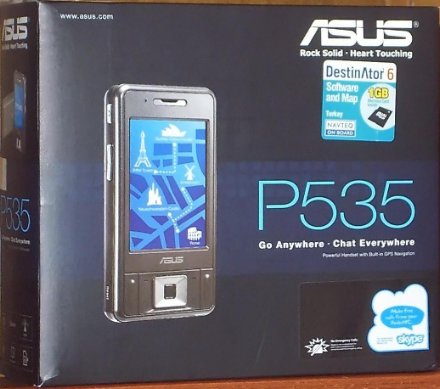
Wireless bağlantı seçenekleri, entegre GPS özelliği, yüksek kaliteli oto fokus kamerası ve Windows Mobile 5.0 işletim sistemi özellikleri ile öne çıkan ASUS P535 tri-band PDA telefon tam bir mobil iş çözümü!
Yolunuzu ASUS P535 ile Bulun! Kompakt ve zarif tasarımı ile de yüksek seviyede kullanım kolaylığı sağlayan ASUS P535 bilgisayarınızı aratmayacak yetenekleri ile her an elinizin altında bulundurmanızı isteyeceginiz bir telefon.
Zengin Bağlantı Seçenekleri P535 ile hareket halindeyken de GPRS ya da kablosuz (802.11b+g) bağlantı üzerinden; emaillerinizi alabilir, internete erişebilir, takvim ve iletişim bilgilerinizi senkronize edebilirsiniz. Skype ile ekonomik telefon görüşmesi yapabilir, Bluetooth üzerinden diğer dijital aygıtlarla veri alışverişi yapabilir, USB portu ile yüksek hızda veri transferi sağlayabilirsiniz.
Entegre GPS Başlangıçta askeri kullanım için geliştirilen GPS (Global Positioning System), günümüzde hem iş hem de eğlence üzerine oldukça çok geniş kullanım alanına sahip. P535 ile hiç bilmediğiniz yerlerde endişe etmeden dolaşabilirsiniz. Entegre GPS sayesinde yabancı bir yerde yolunuzu bulmak artık çok kolay!
Entegre Oto-Fokus Kamera P535'te bulunan oto-fokus özellikli 2 megapiksel dijital kamera yüksek kalitede resim çekme olanağı tanırken aynı zamanda bir kartvizit tanıma aygıtı gibi davranabiliyor. Kartvizitin resmini çektikten sonra üzerindeki bilgileri otomatik olarak iletişim listesine ekleyen P535 böylece tüm kartvizitlerinizi kolayca organize etmenize olanak sağlıyor.
Güçlü Güvenlik Özellikleri ASUS P535'te bilgi güvenliğinizi sağlayan ve kullanım kolaylığı sunan pek çok yazılım ve özellik bulunuyor. Gizli Klasör özelliği ile kaydettiğiniz önemli kişisel dosyalarınız güvenilir ellerde! Word dokümanı, resim veya video dosyalarınızı Gizli Klasör içine kaydedin, bu dosyalara sizden başka kimse erişemesin.
Windows Mobile 5.0 ASUS P535 Windows Mobile 5.0 işletim sistemi ile birlikte geliyor. Bu sayede push email özelliğini kullanabilir, office uygulamalarınızı sorunsuzca çalıştırabilirsiniz.
Windows Mobile 6.0 Asus'un sunduğu olanaklar çerçevesinde tüm P535 kullanıcıları ücretsiz olarak Windows Mobile 6 Professional sürümüne geçebilecekler.
Asus P535 Teknik Özellikler
* Boyutlar: 59 x 109 x 19 millimetre (genişlik x yükseklik x derinlik) * Hacim: 122.2 santimetreküp * Ağırlık: 145 gram (Pil dahil) * İşletim Sistemi: Microsoft Windows Mobile 5.0 AKU 3.2.0 * İşlemci: Intel XScale PXA270 * İşlemci Hızı: 520 MHz * Level 1 Önbellek: 32KB data / 32 KB instruction * Komut Seti: ARM v5TE * ROM tipi: Flash ROM * ROM kapasitesi: 256 MB, 185.4MB kullanılabilir * RAM tipi: SDRAM * RAM kapasitesi: 64 MB, 51MBkullanılabilir * Ekran: Renkli TFT * Renk Derinliği: 16 bit/piksel (65536 renk) * Ekran Çözünürlüğü: 240 x 320 (76800 piksel) * Ekran Boyutu: 2.8 � (72 milimetre) * Görünen Alan: 43.2 x 57.6 milimetre * Piksel Aralığı: 0.18 milimetre * Ses Çıkışı: 2.5mm jack * GSM: GSM900, GSM1800, GSM1900 * Data: CSD, GPRS * Zil Sesi: 128 tonlu (polifonik) * Titreşim: Var * Ekran: Dokunmatik * Klavye: Yok * Joystick: Var (5 tuşlu) * Genişleme Portu: SDIO, miniSD * Seri İletişim (UART): RS-232 , 115200bit/s * USB: USB 1.1, 12Mbit/s * USB Port: Mini-B (mini-USB) bağlantı arabirimi * Kızılötesi: Yok * Bluetooth: Bluetooth 2.0 * Wireless LAN (Wi-Fi): 802.11b, 802.11g (54Mbit/s) * Satellite Navigation (GPS): Var * GPS Chipset: SiRF Star III * GPS Protokolü: SiRF Binary, NMEA * GPS Anteni: Dahili anten, Harici anten için konnektör mevcut * Kamera: CMOS sensör, 1600×1200 (2 Mega Piksel) * Otofokus (AF): Var * Makro Çekim: Var * Dahili Flaş: LED * Resim Formatı: JPG * Video Kamera: 320×240 piksel , 15fps * Video Formatı: 3GPP, MPEG4 * Pil: Lithium-ion , çıkarılabilir * Pil Kapasitesi: 1300 mAh * Ortalama Pil Kullanımı: 118 mAh * En yoğun kullanımda pil ömrü: 11 saat
P535, Kutu içeriği ve Aksesuarlar;
Sık Sorulan Sorular
Soru: Telefonu ilk aldığımda ne yapmamı önerirsiniz ? Ne kadar şarj etmeliyim ? Cevap: Telefonu ilk defa açacağınızda İşletim Sistemi için Türkçe dil yamasının çalışabilmesi için hafıza kartı olmadan takmalısınız. Eğer hafıza kartı içinde iken ilk açılışı yaparsanız Türkçe dil paketi yüklenmeyecektir. Bu yüzden kartı kurulum aşaması bittikten sonra takın. Kartı takar takmaz Destinator programının kurulumu otomatik olarak başlayacaktır. Şarj konusuna gelince. Batarya yarı dolu olarak gelecektir. Dolayısıyla önerilen, bataryayı komple bitirmeniz ve kesintisiz olarak tam doluncaya kadar şarj etmenizdir. Bataryadan tam performans almak için bu durumu ilk bir iki hafta sürdürmeniz önerilir. Batarya tam performansına ulaştıktan sonra şarj konusunda özgürsünüz. Li-Ion bataryaların yapısı gereği kısa bir süre içinde herhangi bir performans düşüşü olmayacaktır. Takriben 3 sene performans'dan ödün vermeden bataryanızı kullanabilirsiniz.
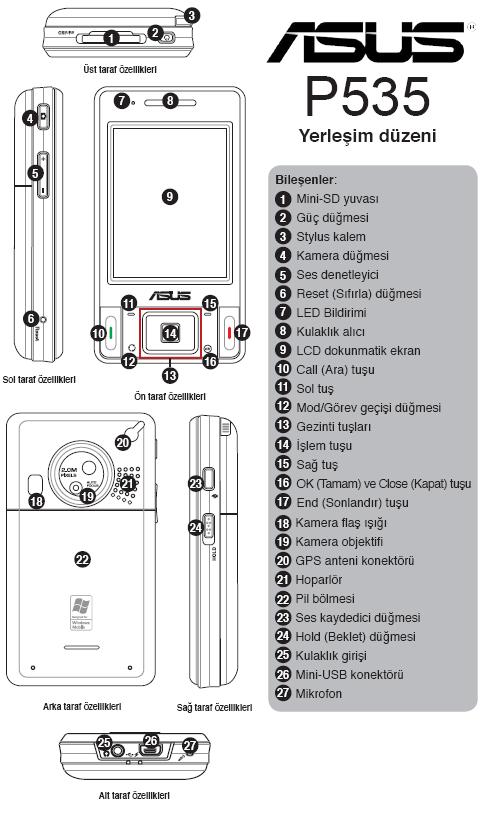
Soru: P535'de fabrika ayarlarına nasıl dönebilirim ? (Hard Reset) Cevap:DİKKAT !!! BU İŞLEM SONUCU BÜTÜN BİLGİLERİNİZ SİLİNECEK VE CİHAZ İLK DURUMUNA GERİ DÖNECEKTİR. Joystick'de yukarı tuşuna basılı iken cihazın sol alt tarafında bulunan reset butonuna Stylus ile 5 saniye basılı tutun. Gelen uyarı ekranını yeşil tuşa basıp onaylarak cihazı fabrika ayarlarına döndürebilirsiniz. Onay ekranında hiç bir işlem yapmadan 5 saniye durursanız ya da kırmızı butona basarsanız reset ekranı iptal olur.
Soru: Bilgisayarımı P535 üzerinden nasıl Internet'e bağlayabilirim ? Cevap: P535'i USB kablo ile bilgisayara bağlayın. Daha sonra Başlat -> Programs -> Internet Sharing kısmına gelin. Bağlantı için kullanacağınız mobil operatörü seçin ve sol alttaki Bağlan seçeneğini seçin. Bilgisatarınız Internet'e erişmeye hazırdır. (Ekstra bir sürücü kurmaya gerek yok)
Soru: Batarya'nın ortalama çalışma süresi ne kadar ? Yan sanayi bataryaların performansı nasıldır ? Cevap: Kullanım yoğunluğuna göre 9 saat ile 3 gün arasında değişmektedir. Ortalama bir kullanımda 1,5 gün dayanmaktadır. Yan sanayi batarya kullanan arkadaşların yorumlarına göre orjinalden farksız bir performansa sahipler...
Soru: Ekranımda ölü piksel olup olmadığın nasıl anlayabilirim ? Cevap: Ölü pikseller kendini belli eden piksellerdir. Yani göstermesi gereken rengin tersini gösteren pikseldir. Yada sürekli aynı rengi gösteren pikseldir. Mobile Screen Tester programı ile ekranınızda ölü piksel olup olmadığını görebilirsiniz.
Soru: P535'im bazen çok yavaşlıyor, boş RAM (bellek) miktarı çok az görünüyor, ne yapabilirim ? Cevap: Arka planda çalışan programlar mevcut olabilir. Windows Mobile 5'de "x" ya da "ok" butonu ile bir programdan çıkmanız o programın tamamen kapandığı anlamına gelmez. Arka planda çalışan programları sonlandırmak için Başlat -> Settings -> Sistem -> Bellek -> Çalışan Programlar -> Tümünü Durdur seçmeniz yeterlidir.
Soru: Windows Mobile 6 güncellemesi yapmadan önce bilgilerimi nasıl yedekleyebilirim ? Cevap: Bu durumda sistem köklü olarak değişeceği için SPB Backup yada benzer programlar tavsiye edilmez. ActiveSync bağlantısı ile yedekleme yapmanız tavsiye edilir.
Soru: Windows Mobile 6 güncellemesinden sonra, cihaz şifre belirlenmesini ister, şifre belirlendikten sonra her yeniden başlatmada "Geçerli şifre" (Password is valid) yazısı çıkıyor. Bu sorunu nasıl giderebilirim ? Cevap: Fabrika ayarlarına döndükten sonra ya da Hard Reset yaptıktan sonra ilk açılışta cihaz şifre belirlemenizini istediğinizde iptal edin. Aksi takdirde bu aşamada şifre belirlerseniz, bu durumla karşılaşırsınız. Cihaz şifresini daha sonra aşağıdaki şekilde ayarlayabilirsiniz: Start(Başlat) -> Setting(Ayarlar) -> Personal(Kişisel) -> Lock(Kilit) kısmından parolanızı istediğiniz gibi belirleyebilirsiniz.
Soru: P535'im için Bluetooth kulaklık seti almak istiyorum. Acaba Asus tarafından resmi olarak önerilen modeller nelerdir ? Cevap: Asus tarafından denenmiş ve tavsiye edilen Bluetooth kulaklıklar: Jabra 130, Jabra BT200, Jabra BT250v, Jabra BT350, Jabra BT500, Jabra BT800, Motorola HS820, Nokia HS55W
Soru: P535'im pil seviyesi hala yüksek göründüğü halde pil zayıf uyarısı verip kapanıyor, ne yapabilirim ? Cevap: P535'de akıllı pil tanımlama sistemi mevcuttur. Orjinal olmayan bataryalar kullanmanız durumunda bu tür sorunlarla karşılaşabilirsiniz. Lütfen sadece orjinal batarya ve şarj cihazlarını kullanın. Ayrıca bataryanızı en az haftada bir kez şarj edin. (Tam şarj durumunda LED bildirimi yeşil renkli olacaktır.
Soru: P535 ile telefon görüşmesi yaparken konuştuğum kişi kendi sesini geri duyduğunu söylüyor. Ne yapabilirim ? Cevap: Bu sorun çoğu kez dile getirilmiş olup net bir çözümü yoktur. Ama konuşma sırasında ses seviyesini azaltarak ve Başlat->Settings->Sistem->Audio->MIC kısmından Otomatik kazanç kontrolünü etkinleştirerek yankıyı en aza indirebilirsiniz.
Soru: P535'imi bilgisayar ile eşitlerken ve bazı programları çalıştırırken hata alıyorum. Ne yapabilirim ? Cevap: P535'inizi en etkin şekilde kullanmak ve eşitleyebilmek için ActiveSync ve .NET Compact Framework'ün son versiyonlarını kullanmanız önerilir. İlgili programların linklerine aşağıdan ulaşabilirsiniz.
Soru: ActiveSync ile bağlanırken hata alıyorum, bağlantı sağlanamıyor. Ne yapabilirim ? Cevap: Bu durumun en bilinen sebebi genellikle ActiveSync modunun değişikliğinden kaynaklanıyor. Bunu düzeltmek için Başlat -> Settings -> Bağlantılar -> USB Setting kısmında "ActiveSync (düşük hız)" seçmeniz yeterlidir.
Soru: P535'i sadece kart okuyucu olarak kullanabilir miyim ? Cevap: Evet kullanabilirsiniz. Bu durumda P535'i USB ile bilgisayara bağladığınızda sadece kart okuyucu olarak görünecektir. Bu sayede direkt olarak miniSD karta erişeceksiniz. Bunun için Başlat -> Settings -> Bağlantılar -> USB Setting kısmında "Yığın bellek aygıtı (kart okuyucusu)" seçmeniz yeterlidir. Daha sonra yine aynı menüden mod değişikliği yapabilirsiniz.
Soru: P535'in MAC adresini nasıl öğrenebilirim ? Cevap: Wireless Ağ kartının MAC adresini öğrenmek için, öncelikle Wi-Fi aktif konuma getirin. Daha sonra Başlat -> Settings -> Bağlantılar -> Menu -> About kısmında "MAC Address" kısmından görebilirsiniz.
Soru: Kendi istediğim bir sesi nasıl mesaj sesi yapabilirim ? Cevap: Sadece WAV uzantılı dosyaları mesaj sesi yapabilirsiniz. Bu durumda herhangi bir format çevirici program ile mesaj sesi yapmak istediğiniz dosyayı WAV formatına çevirip P535'in USB ActiveSync bağlantısını yaptıktan sonra Bilgisayarım -> Mobil Aygıt -> Windows Tabanlı Mobil Aygıtım -> Windows klasörüne kopyalayıp, P535'in zil sesi ayarlarından dosyanızı seçmeniz yeterlidir.
Soru: P535'im sürekli gwes.exe hatası veriyor. Ne yapabilirim ? Cevap: Bu sorun Windows Mobile 5'den kaynaklanan bir sorundur. gwes.exe grafik ara birimi kontrol eden programdır. Bu uyarıyı sürekli almamak için Başlat -> Settings -> Hata Bildirimi -> "Hata bildirimini devre dışı bırak" seçmeniz yeterlidir.
Soru: P535'imin ekranının ışığı söndükten sonra nasıl tekrar açabilirim ? Tuştakımına bastığımda tuşlarında işlevi gerçekleşiyor. Cevap: Üstte bulunan kapama tuşuna kısa bir süre (yaklaşık yarım saniye) basarak ekranı açabilirsiniz, aynı şekilde kısa bir süre basarak bekleme moduna alabilirsiniz.
Soru: P535 ile SDHC destekli miniSD kartları kullanabilir miyim ? Cevap: Windows Mobile 5 ile SDHC desteği verilmemektedir. Ama Windows Mobile 6 ile SDHC desteği yazılımla sağlanmış olup P535'de sorunsuz bir şekilde kullanabilirsiniz.
Açıklamalar
Windows Mobile 6 Türkçe Güncelleme İşlemi Buradaki anlatım Asus Resmi sitesinden birebir çevrilerek yapılmıştır.
Güncelleme İşleminden Önce Dikkat Edilmesi Gereken Hususlar:
PDA telefonunuza başka bir dil ya da ülke için yayınlanmış güncellemeyi yüklemeyin, aksi takdirde İşletim Sistemi çökebilir ve cihaz açılmayabilir. (Yalan, denedik bişey olmuyor )
miniSD kartınızı FAT olarak formatlamanız tavsiye edilir.
Lütfen güncellemeden sonra ayrıca Firmware 4.8.0 veya üstünü kurun.
Güncellemeden sonra bütün bilgileriniz silinecektir. Eğer İşletim Sisteminiz WM5 ise, lütfen yedekleme için ActiveSync kullanın. (SPB Backup gibi programlar kullanmayın. 3. parti yazılımlarla yedekleme yapıp yüklemeniz veri kayıplarına ve sistem kararsızlığına sebep olabilir.) Eğer zaten WM6 kullanıyorsanız, SPB Backup ile yedekleme yapabilirsiniz.
ActiveSync 4.5 & SPB Backup programlarını edinmek için Download Listesine bakın.
Pil seviyenizin %60'dan fazla olduğuna emin olun. Ayrıca cihazı şarja bağlamanız tavsiye edilir.
Güncelleme için 2GB veya daha düşük kapasiteli kart kullanın.
Hafıza kartınızda 2577 isimli başka klasör olmadığına emin olun. Eğer varsa, ismini değiştirin ve güncellemeden sonra tekrar eski haline getirin.
Windows Mobile 6 güncellemesinden sonra tekrar WM5'e dönülemeyeceğini unutmayın. (Ama biz dönüyoruz )
Güncelleme için yeterli tecrübe sahip olduğunuzu düşünüyorsanız aşağıdaki adımları uygulamaya geçebilirsiniz. Lütfen güncelleme işlemi için aşağıdaki adımları takip edin:
İlk olarak P535'in Radio Sürümünü Firmware 4.7.0'a yükseltin. İşlemi nasıl yapacağınız dosya içinde yazılı.
ZIP dosyaını açın ve miniSD kartın kök dizinine kopyalayın. (Kartın içinde sadece 2577 klasörü, AsusP535.cap, GalaxyII.cap ve 2577 klasörü içinde de sadece Autorun.exe olmalıdır.
Güncelleme firmware'ini yüklediğiniz miniSD kartı P535'e takın ve kurulumun otomatik başlaması için bekleyin. Eğer kurulum otomatik başlamazsa 2577 klasöründeki Autorun.exe dosyasını çalıştırın.
Sistem güncelleme moduna girecektir ve ilk aşama başlayacaktır. Dikkat: Güncelleme işlemini yarıda kesmeyin. Cihazın zarar görmemesi için 8 aşamayıda tamamlayın. Güncelleme tamamlanınca kırmızı renkli bir mesaj belirecek. Kurulumun ikinci aşaması için açma kapama tuşu (power tuşu) ile reset tuşuna aynı anda 5 saniye basılı tutun.
Yeniden başladıktan sonra otomatik olarak güncelleme moduna geçecektir. Yaklaşık ~3 dakika sürecek bu işlem sırasında lütfen sabırlı olun. Lütfen güncelleme işlemini yarıda kesmeyin. Güncelleme bittikten sonra sistem otomatik olarak yeniden başlayacaktır.
Yeniden başladıktan sonra otomatik olarak Extended ROM (Genişletilmiş ROM - Bölgesel Ayarlar) yüklenecektir. Tamamlanınca sistem yeniden başlayacaktır.
Son olarak Start(Başlat) => Setting(Ayarlar) => System(Sistem) => System Information(Sistem Bilgisi) => Version kısmından yeni işletim sistemininizin versiyonunu kontrol edebilirsiniz.
Güncelleme işlemi bittikten sonra ilk iş olarak Phone Firmware 4.8.0'ı yüklemeniz önerilir.
Windows Mobile 6'nın keyfini çıkarın.
Bölge Crack'li Windows Mobile 6 Güncelleme İşlemi Farklı ülkeler için yayınlanan Windows Mobile 6 ROM'larını Türkçe İşletim sistemi yüklü cihazınıza yüklemek için aşağıdaki adımları takip etmeniz yeterli.
İlk olarak P535'in Radio Sürümünü Firmware 4.7.0'a yükseltin. İşlemi nasıl yapacağınız dosya içinde yazılı.
Telefonunuzdaki önemli bilgilerinizi yedekleyin ve pilinizin tam dolu olduğundan emin olun. Unutmayın az sonra yapacağınız işlem sonucu telefonunuzdaki bütün bilgileriniz silinecek.
P535 klasöründe ki GalaxyII.cap dosyasını kopyalayın ve aynı klasöre yapıştırın. "Kopyası GalaxyII.cap" isimli bir dosya elde edeceksiniz, bunun ismini Galaxy.cap olarak değiştirin. Artık hem GalaxyII.cap hemde Galaxy.cap isimli 2 aynı dosya var.
Son olarak P535 klasörü içinde şu dosyaların olması gerekli; - 2577 klasörü içinde autorun.exe - ASUS.UnlockLangID.exe - AsusP535.cap - GalaxyII.cap - Galaxy.cap
Hafıza kartınızı FAT olarak formatlayın. (2GB'dan küçük hafıza kartı kullanmanız önerilir.)
P535 klasörünün içindekileri hafıza kartına kopyalayın. Dikkat! P535 klasörünü değil, klasör içindeki dosyaları hafıza kartının direkt içine kopyalamalısınız.
Hafıza kartını takın. Gelen uyarıya iptal deyin. ASUS.UnlockLangID.exe dosyasını çalıştırın. Herhangi bir uyarı belirmeyecektir.
Kurulum işlemi başlayacaktır. Ortalama 3 dakika içinde işlem sona erecek ve P535 yeniden başlayacaktır.
İsterseniz güncelleme sonrası otomatik kurulan genişletilmiş dil paketi yüklemeyi iptal edebilirsiniz.
Güncelleme sonrası Windows Mobile 6 için yayınlanan Radio Sürümü Firmware 4.8.0'ı yüklemeniz tavsiye edilir.
Ayrıca isterseniz Windows Mobile 5 ROM'u içinden çıkarılmış Türkçe Genişleme Paketi v1.2.5'i yükleyerek, tam randımanlı olmasa da WM6'yı Türkçeleştirebilirsiniz. Dosyanın içindeki CAB paketlerini metin dosyasında belirtilen sırada kurmanız gerekli.
Windows Mobile 6'dan tekrar geri Windows Mobile 5'e dönmek için Downgrade işlemi
WM6 kurulu sisteminizi tekrar Windows Mobile 5'e çevirmek için P535 WM5 V4315 WWE Downgrade dosyasını indirip, içindeki açıklamalar doğrultusunda işlemi gerçekleştirebilirsiniz.
Daha sonra isterseniz P535 WM5 TR orjinal ROM'undan çıkarılmış Türkçe Genişleme Paketi v1.2.5'i yükleyerek İşletim Sisteminize Türkçe dil desteği ekleyebilirsiniz. Dosyanın içindeki CAB paketlerini metin dosyasında belirtilen sırada kurmanız gerekli.
P535'e nasıl program yükleyebilirim ? Cep bilgisayarlarına 3 farklı şekilde program yüklenebilir. 1- CAB uzantılı dosyalar: CAB uzantılı programları yüklemek için dosyayı hafıza kartına kopyalayıp dosya yöneticisi aracılığı ile cep bilgisayarı üzerinde çalıştırın ve yönergeleri takip edin. 2- Mobile EXE dosyaları: Normal PC üzerinde açmak istediğinizde "Geçerli bir Win32 uygulaması değildir." uyarısı veren dosyaları çalıştırmaj için cep bilgisayarınıza kopyalayıp, dosya yöneticisi aracılığı ile çalıştırmanız ve gerekliyse yönergeleri izlemeniz yeterlidir. 3- EXE Dosyaları: Bilgisayarda çalıştırdığınızda normal kurulumu başlayan dosyalardır. Uygulamanın cep bilgisayarına yüklenmesi için kuruluma başlanmadan önce ActiveSync bağlantısının kurulu olması gereklidir. Daha sonra kuruluma başlanır ve bilgisayar ekranındaki yönergeler takip edildikten sonra ActiveSync ile kurulum cep bilgisayarına aktarılır ve eğer gerekliyse cep bilgisayarının da ekranında ki gerekli kurulum yönergeleri takip edildikten sonra kurulum işlemi sona erer.
Bluetooth üzerinden ActiveSync Bağlantısı Kurma Detaylı, resimli anlatıma ulaşmak için tıklayın
GPRS/MMS Ayarlarını Nasıl yapabilirim ? Kullandığınız GSM şebekesinin GPRS ve MMS ayarlarını yapmak için Başlat -> Settings -> Bağlantılar -> Network Setting kısmında ilgili kısmı işaretleyip, operatörünüzü seçmeniz ve "ok" butonuna basmanız yeterlidir. Eğer operatörler kısmı boşsa (Bölge crackli WM6 kullanıcıları için) buradaki dosyaları P535'in Windows klasörüne kopyalayıp işlemleri tekrarlamanız yeterlidir.
SiRFDemoPPC ile P535'in GPS modunu değiştirme Detaylı, resimli anlatım için tıklayın
Asus P535'i Bilgisayar üzerinden Bluetooth GPS Alıcı Gibi Kullanma Detaylı, resimli anlatıma ulaşmak için tıklayın Anlatımı PDF olarak indirmek için tıklayın
Asus P535'i ActiveSync üzerinden USB Kablo ile GPS Alıcı Gibi Kullanma Detaylı, resimli anlatıma ulaşmak için tıklayın Anlatımı PDF olarak indirmek için tıklayın
Asus P535 ile Google Earth Pro üzerinden GPS Navigasyonu Detaylı, resimli anlatıma ulaşmak için tıklayın Anlatımı PDF olarak indirmek için tıklayın
SPB Backup v1.6.2 Kişisel bilgilerinizi yedeklemeniz için kullanışlı ve popüler bir program
PPC Tablet v4.0 Bilgisayarınızı cep bilgisayarınız üzerinden yönetmek için
RemoteAmp v2.0 Bilgisayarınızdaki Winamp programını cep bilgisayarınızdan yönetmek için
MyMobiler v1.0 Cep bilgisayarınızın ekran görüntüsünü bilgisayarınızda görerek, bilgisayarınızın klavye ve faresini kullanarak cep bilgisayarınızı yönetebiliceğiniz küçük ve kullanışlı mükemmel bir yazılım...
SKTools v3.1.8.4 Olmazsa olmaz bir program. Cep bilgisayarınız için neredeyse her türlü optimizasyonu sunuyor
Resco Explorer 2007 v6.10 En kullanışlı dosya yöneticisi ve kayıt defteri düzenleyicisi. Today ekranı için eklentiside oldukça kullanışlı
P535 kullanıcıları imzanıza aşağıdaki kodu ekleyerek herkese P535 kullandığınızı gösterebilirsiniz.
[center][link=http://forum.donanimhaber.com/m_17502015/tm.htm][b][i][color=#000066][[ DonanımHaber Asus P535 Kullanıcıları Grubu ]][/size][/i][/b][/link][/center]
Eklemeniz sonucu aşağıdaki gibi bir görüntü olacaktır.
Bu dökümanın hazırlanmasında emeği geçen başta VLife, ozdenk ve Hazar olmak üzere tüm arkadaşlarıma teşekkür ederim. Ayrıca bizlere böyle bir ortamı sağladığı için DonanımHaber ekibine çok teşekkürler.