TÜM YAZILAR VE RESİMLER BANA AİTTİR --- ALINTI DEĞİLDİR
Game Cam V2 çıkmış bulunuyor
Bu versiyonda GameCam'in sürekli güncel tutulması sağlanmış (yüklenirken sürüm kontrolü yapıyor) ve kullanımı kolaylaştırılmış.
Eskiden oyunu çalıştırmadan önce GameCam'in kısayollarını ayarlamak gerekiyordu. Şimdi ise tüm ayarların oyun içinden yapılması sağlanmış. Oyun içinde F1 tuşuna basarak bu ayarlara ulaşılabilir. Tabii ki KO oyuncuları için F1 tuşunu da değiştirmek mümkün Bu konuya ileride değineceğim.
Başlat menüsünün sağ tarafında GameCam'in simgesinin olduğundan emin olun ve oyunu (KO'yu) başlatın. Başlat'ın sağ tarafında simge yoksa GameCam'i çalıştırmamışsınızdır, lütfen çalıştırın.
Oyuna girdiğimizde (şifre ekranında) GameCam çalışmaya başlar sağ alt köşede ekranımızın önizleme penceresi ve ayarlama ekranı açılır. Ayarlama penceresinden istediğiniz şekilde kendinize göre tuş ayarlaması yapabilirsiniz.Bu pencereyi kapatmak için ESC tuşuna, tekrar açmak için ise F1 tuşuna basabilirsiniz. (Geçerli [default] ayarlı tuşlardır)
GameCam artık türkçe harfleri destekliyor. Geçerli INTERFACE tuşu ç harfi olarak ayarlanmış :)
NOT : Benim denemelerimde bu pencere açıkken ve ayarları değiştirmeye çalıştığımda fare simgesi kendi kendine ekranda değişik noktalara kaymaya başladı. Açık pencereyi ESC tuşuna basıp kapatıp, sonra F1 tuşuna basıp tekrar açarak ayarlarımı yapabildim. Sizde de böyle birşey olursa açık pencereyi ESC tuşuna basıp kapatabilir ve F1 ile tekrar açabilirsiniz
Oyuna girdikten sonraki ilk işimiz INTERFACE'e bir tuş ayarlamak olsun. Ve diğer ayarlamamız gereken tuş ise RECORD için olmalı. RECORD için ayarladığımız tuşa bastığımızda GameCam kayıt etmeye başlar, ikinci kez bastığımızda ise kayıt biter ve dosya bilgisayarınıza kaydedilir.
F1 tuşunu kendinize göre değiştirmeyi unutmayın. Bu tuş özellikle rogue char'ı olanların sık sık kullandığı tuştur.
Diğer tuşlara INTERFACE'e bastıktan sonra basarak ulaşabilirsiniz., Örnek : Önizleme penceresini açmak/kapatmak için INTERFACE + F4 tuşuna basmak gerekiyor. (INTERFACE'e basılı tutup F4 tuşuna basmalıyız)
Size fikir vermesi açısından kendi tuş kısayollarımı yazayım... Interface : ç (geçerli ayarı değiştirmedim) Video Recording Toggle : (video kayıt tuşu) : HOME (geçerli ayarı değiştirmedim) Pause Recording Toggle: Ayarlamadım Show/Hide preview window : ğ
Ben önizleme penceresini kapatmak için ç (INTERFACE) harfine basılı tutup ğ (PREVIEW WINDOW) tuşuna basıyorum.
INTERFACE'e ayarladığımız tuşa basılı tutarak önizleme penceresinde ortaya çıkacak olan başlığından tutup sürükleyerek ekranın istediğiniz yerine taşıyabilir, başlıktaki X tuşuna basarak kapatabilir, _ tuşuna bakarak da küçültebilirsiniz.
Ben bu resimdeki gibi önizleme penceresini skill bar'ın üstüne taşıyıp, _ tuşuna basarak küçülttüm. Bu sayede kayıt anında neler olup bittiği hakkında bilgi alıyorum.
Peki kaydettiğimiz videolarımız nerede ?
Videolarınız bu dizine; Video_0.avi Video_1.avi Video_2.avi şeklinde kayıt edilmiş olacaktır.
cok sagol dostum bende kullanma kobusunda tırmalıyordum D:
_____________________________
Oyuncunun lehine tek kuruş bile harcamayan bu şirketin oyununu gelin sizde bırakın !!! K2Network u daha fazla zengileştirip , popüler hale getirmeyin KnightOnline ı Bırakanlar Kulubü ve bırakmaya niyeti olanlar... TIKLA
Programı kurduktan sonra tüm pencereleri kapatın...
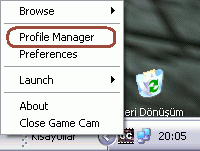
Başlat menüsünde sağdaki GameCam'in simgesine sağ tıklıyoruz ve Profile Manager'i seçiyoruz
Profile Manager'de New Profile'a tıklıyoruz ve bilgisayarımızdaki KnightOnline.exe dosyasını seçiyoruz.
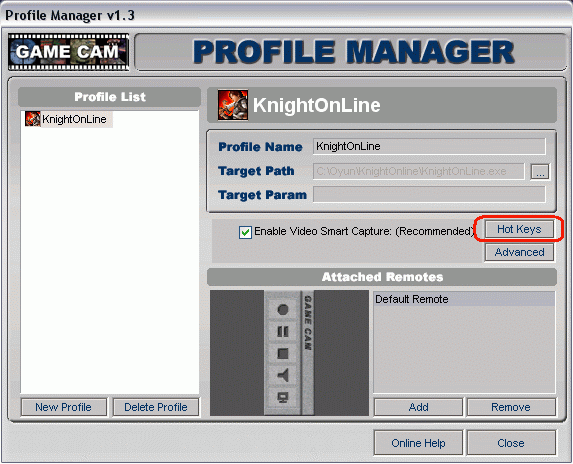
Şimdi en önemli kısma geliyoruz, profile manager'de Hot Keys'e tıklıyoruz
Burada çok önemli 4 tane kısayol tuşu bulunmaktadır, bunların da en önemlisi Interface kısmıdır. Interface'e ayarladığınız kısayolu unutmayın... Çünkü diğer tuşlara basmadan önce Interface'e ayarladığınız tuşa basmak zorundayız.
Diğer önemli kısayollar ise Record/Pause/Stop'dur. Bu 3 tuşa da Interface'e ayarladığınız tuşa basarak kullanabilirsiniz. Record : Kayıt etmeye başlatmak için ayarlayacağınız tuştur. Pause : Video kaydına ara vermenizi sağlar Stop : Video kaydını durdurur ve dosyayı kaydeder Size fikir vermesi açısından kendi tuş kısayollarımı yazayım... Interface : * (NumPad'deki * tuşu) Record : 0 (NumPad'deki 0 tuşu) Stop : 2 (NumPad'deki 2 tuşu) Pause : Ayarlamadım Ben video kaydına başlamak için NumPad'deki * ve 0 tuşlarına beraber basıyorum
Tuşları da ayarladıktan sonra şimdi artık KO'yu çalıştıralım... (Normal çalıştırsanız da GameCam Başlayacaktır)
Oyun başladığında ekranımız aşağıdaki gibi olacaktır... (Char benim asıl char'ımdır. Tezgah yaparken üzerini çıkarırım) Interface'e ayarladığımız tuşa bastığımızda (yukarıdaki kırmızı kare içindeki) ok işareti çıkacaktır. Ayrıca oyunun önizlemesini SağAlt köşede görebilirsiniz. Bu pencereyi taşımak için yine Interface tuşuna basıp mouse ile pencereyi istediğiniz yere taşıyın
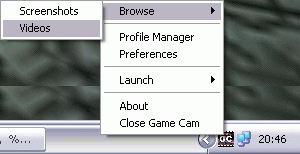
Ve son olarak videoyu çektik ama nerede bu videolarımız (resimde) Videolarınız bu dizine VideoKnightOnLine_1.avi VideoKnightOnLine_2.avi şekline kayıt yapmış olacaktır...
Güle güle kullanın. Videoların sayısının artması dileğiyle, hepinize iyi eğlenceler...
Siz videolarınızı çekin... Size nasıl video edit yapılacağını da anlatacağım
kardeş cok saolasın şimdi indirdim ve hallettim güzel programmış peki görüntü kalitesinin daha ii olabilme şansı varmı??
Profile Manager'den Advanced'e tıklarsan tüm detaylı ayarları görebilirsin. Bu ayarlarla oynamanı tavsiye etmiyorum. Kaliteyi arttırırsan dosya boyutu devasa hale geliyor. Kaliteyi düşürürsen de bu sefer kalitesiz bir video oluyor.
evettt ilk videmu cekmiş bulunuyorum ama sadece townda iken ile zor oldu mesela pazara mal koyucaam yasdıgım rakamı gormeme engel olan ortadaki yesil kutuck bi turlu kalkmıyor bu özellikle cz de buyuk sorun olur onu kapatmak icin napıos ? tekrar tesekkürler bu arada :D
_____________________________
Oyuncunun lehine tek kuruş bile harcamayan bu şirketin oyununu gelin sizde bırakın !!! K2Network u daha fazla zengileştirip , popüler hale getirmeyin KnightOnline ı Bırakanlar Kulubü ve bırakmaya niyeti olanlar... TIKLA
evettt ilk videmu cekmiş bulunuyorum ama sadece townda iken ile zor oldu mesela pazara mal koyucaam yasdıgım rakamı gormeme engel olan ortadaki yesil kutuck bi turlu kalkmıyor bu özellikle cz de buyuk sorun olur onu kapatmak icin napıos ? tekrar tesekkürler bu arada :D
Profile Manager'deki HotKeys'de Interface için ayarladığınız tuşa basılı tutup BackSpace (Enter'in üzerindeki GERİSİL) tuşuna basarak o pencereyi kapatabilirsin
O pencere açık olursa hiçbirşey yapılmaz kardeş. Hatırlattığın için teşekkürler...
evettt ilk videmu cekmiş bulunuyorum ama sadece townda iken ile zor oldu mesela pazara mal koyucaam yasdıgım rakamı gormeme engel olan ortadaki yesil kutuck bi turlu kalkmıyor bu özellikle cz de buyuk sorun olur onu kapatmak icin napıos ? tekrar tesekkürler bu arada :D
Profile Manager'deki HotKeys'de Interface için ayarladığınız tuşa basılı tutup BackSpace (Enter'in üzerindeki GERİSİL) tuşuna basarak o pencereyi kapatabilirsin
O pencere açık olursa hiçbirşey yapılmaz kardeş. Hatırlattığın için teşekkürler...
hmss oke sen sagol dostum :D
_____________________________
Oyuncunun lehine tek kuruş bile harcamayan bu şirketin oyununu gelin sizde bırakın !!! K2Network u daha fazla zengileştirip , popüler hale getirmeyin KnightOnline ı Bırakanlar Kulubü ve bırakmaya niyeti olanlar... TIKLA
cok gusel olmus ben zaten biliodum ama bişi sorucam illa oyunu acmadan once mi gamecam ı acmamız lazım oyuna girdikten sonra acılıyo mu? ben oyundayken acmayı denedim olmadı
oyuna girdikten sonra açılıyo denedimm
1TEKNİK saol tekrar okadar denedim yapamadım şunu çok açık ve net anlatmışın
Çok sağolasın kardeş artık kendi movilerimi çekicem
_____________________________
Oyuncunun lehine tek kuruş bile harcamayan bu şirketin oyununu gelin sizde bırakın !!! K2Network u daha fazla zengileştirip , popüler hale getirmeyin KnightOnline ı Bırakanlar Kulubü ve bırakmaya niyeti olanlar... TIKLA
bu konuda bızı aydınlattıgın ıcın cok saol kardes eyw da bırsey soracam gamecam ı calıstırdıkdan sonra solt alt kosede kucuk bı ekren cıkıyor bızım ekranın kucultulmus seklı orda oluyor onu kaldırabılır mıyız?
Profile Manager / Hot keys'de Video Preview Toggle'a bir tuş ayarlarsan artık önizleme penceresini kapatabilirsin
Bu tuşu kullanmak için Interface'e ayarladığın tuşa basmayı unutma
Satriani: Benim Gibi Çalabilirsiniz, Pat (Metheny) Gibi Çalabilirsiniz, İstediğiniz Herkes Gibi Çalabilirsiniz, Steve Hariç. O Sizin Gitarda Hayal Edebileceğinizden de Fazla Numara Bilir
Sana Windows Movie Maker 2'yi önerebilirim. Çok fazla video izledim ve çoğunun wmm2 ile yapıldığını söyleyebilirim (videoları birleştirmek, yazı ve ses eklemek için)
movie maker kullanımı kolay basit bi program kendi çapında güzel şeyler yapabilirsin ama sana tavsiye edebileceğim başka bi programda ULEAD video STUDİO 9 şimdi linkini bulamadım ama bulunca veririm çok kaliteli montajlar yapılabilir o programla ?
Sana Windows Movie Maker 2'yi önerebilirim. Çok fazla video izledim ve çoğunun wmm2 ile yapıldığını söyleyebilirim (videoları birleştirmek, yazı ve ses eklemek için)
movie maker kullanımı kolay basit bi program kendi çapında güzel şeyler yapabilirsin ama sana tavsiye edebileceğim başka bi programda ULEAD video STUDİO 9 şimdi linkini bulamadım ama bulunca veririm çok kaliteli montajlar yapılabilir o programla ?
Sabırsızlıkla Bekliyorum Dostum..
_____________________________
Satriani: Benim Gibi Çalabilirsiniz, Pat (Metheny) Gibi Çalabilirsiniz, İstediğiniz Herkes Gibi Çalabilirsiniz, Steve Hariç. O Sizin Gitarda Hayal Edebileceğinizden de Fazla Numara Bilir
ÇOK ÇOK ÇOK ÇOK ÇOK ÇOK ÇOK ÇOK ÇOK ÇOK ÇOK ÇOK ÇOK ÇOK ÇOK ÇOK ÇOK ÇOK ÇOK ÇOK ÇOK ÇOK ÇOK ÇOK ÇOK ÇOK ÇOK ÇOK ÇOK ÇOK ÇOK ÇOK ÇOK ÇOK ÇOK ÇOK ÇOK ÇOK ÇOK ÇOK ÇOK ÇOK ÇOK ÇOK ÇOK ÇOK ÇOK ÇOK ÇOK ÇOK ÇOK ÇOK ÇOK ÇOK ÇOK ÇOK ÇOK ÇOK ÇOK ÇOK ÇOK ÇOK ÇOK ÇOK ÇOK ÇOK ÇOK ÇOK ÇOK ÇOK ÇOK ÇOK ÇOK ÇOK ÇOK ÇOK ÇOK ÇOK ÇOK ÇOK ÇOK ÇOK ÇOK ÇOK ÇOK ÇOK ÇOK ÇOK ÇOK ÇOK ÇOK ÇOK ÇOK ÇOK ÇOK ÇOK ÇOK ÇOK ÇOK ÇOK ÇOK ÇOK ÇOK ÇOK ÇOK ÇOK ÇOK ÇOK ÇOK ÇOK ÇOK ÇOK ÇOK ÇOK ÇOK ÇOK ÇOK ÇOK ÇOK ÇOK ÇOK ÇOK ÇOK ÇOK ÇOK ÇOK SAĞOL
bütün ayarları senin dediğine göre yaptım tabi tuş takımını kendi isteğime göre ayarladım oyunu game camle acıyorum onda sorun yok sorun oyunu actıktan sonra gamecami acamıyom sağ alttan launch diyom acılmıyo
Büyük ihtimalle oyunu lunch'dan çalıştırdıktan sonra GameCam'i tekrar açmaya çalışıyorsun. Açılmayınca da hata yaptığını düşündün. Ama o sırada GameCam zaten çalışır haldeydi
Sanırım yaptığın hatayı anladım, eğer bu değil ise buraya yazarsan sevinirim, herkes faydalanır.
Orjinalden alıntı: l3utcher ya ben bir türlü launch yi açamadım çünkü program simgesi en alt sağ köşedeki yere gelmiyo biri açıklarsa çok sevinirim
quote:
Orjinalden alıntı: Dx ya senin dediklerini yapıyorum oyuna launcherden girıyorum ama oyuna girdikden sonra pencereler açılmıor bi yerde hatamı yapıyorum???
Sanırım ikinizde aynı hatayı yaptınız. Profile Manager'e KnightOnline.exe dosyasını değil, Launcher.exe dosyasını gösterdiniz. Veya Profile Manager'e KnightOnline.exe dosyasını gösterdiniz ama oyunu Launcher.exe'den çalıştırıyorsunuz...
ÇÖZÜM : Profile Manager'e KnightOnline.exe dosyasını gösterin ve oyunu KnightOnline.exe'den çalıştırın (Launcher.exe'den değil)
VirtualDub bende var ama editlemeyi nasıl yapcammmm
VirtualDub kurulum gerektirmeyen bir program. İlk olarak videoyu virtual dub'a sürükle ve bırak. 2 penceresi var, soldaki pencere videonun ham halini, sağdaki ise işlenmiş halini gösterir ama biz videonun gerekli kısımlarını keseceğimiz (videoya effeckt eklemeyeceğiz)için 2. pencereyi hiç kullanmayacağız.
Kullanımı şöyle : Kesmeye başlayacağın yere geleceksin ve HOME tuşuna basacaksın, sonra kesip atacağın yerin sonuna gelip END tuşuna basacaksın. Aşağıda mavi renkte keseceğin yeri gösterecektir. DELETE tuşuna bastığın anda da o kısım silinir. Bu kadar basit.
FILE menüsünden SAVE AS AVI'yi seçip videonun son halini kaydedebilirsin. (Videoyu sıkıştırılmış olarak kaydetmek istersen Video/Compression'dan istediğin bir sıkıştırma metodunu seçebilirsin) Sıkıştırmayı seçmezsen video oldukça fazla yer kaplayacaktır.
GameCam zaten sıkıştırılmış olarak kayıt yapıyor. O videonun üzerinde VirtualDub ile oynama yaparsan (ve sıkıştırmazsan) 100mb'lık dosya rahatlıkla 5gb yer tutabilir
Video Edit için başka bir topic açmayı düşünüyorum. Bu yazıyı sadece arkadaşın acil işini halletmek için yazdım
< Bu mesaj bu kişi tarafından değiştirildi 1Teknik -- 31 Mart 2006; 18:41:08 >