Not: Belki sizde çalışmayabilir. Çünkü Kendi IMEI'mi kullandım imzalarken dosyayı. Çalışmazsa bana bildirin lütfen.
sevgili arkadaşım %100 başka cihazlarda çalışmaz ... sertifika sadece senin imei numaran için geçerli oluyor ... yabancı bir forumda çok arkadaşa yardım etmiştim bu konuda ... o nedenle^^ unsigned ^^versiyonu paylaşmalı ve nasıl ^^signed^^ olacağını anlatmalısın diye düşünüyorum
Yapma ya. Tüh. TIESTO_DP arkadaşımın yaptığına benzer şekilde yaptım ama yeni topic açmasam diyorum bunun için. IMEI'den bağımsız imzalanamıyor mu acaba ya?
Edit: ACS Publishers ID ile herkes için imzalama yapılıyor sanırım.
< Bu mesaj bu kişi tarafından değiştirildi Network KILLER -- 11 Mart 2007; 15:40:34 >
Gerekli dosyaları http://www.4shared.com/dir/2171763/805eb3c3/ adresinde Mobile -> Symbian 9.1 -> PC Program klasörü altında "DevCertRequest v2.0.rar" dosyasında bulabilirsiniz. Bu işlemden önce www.symbiansigned.com'a üye olmanız lazım. Üyelik sırasında bilgilerinizi doğru olarak giriniz.
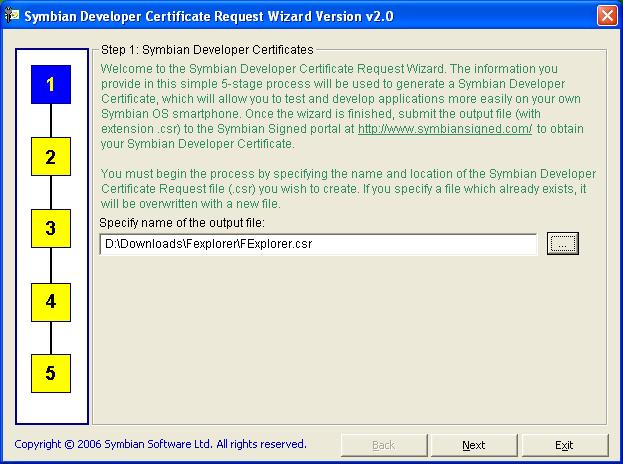
1. İşlem adımlarını resimlerden takip edin. Önce yeni bir klasör oluşturun. Yukarıdaki "rar" dosyasından çıkan “sultan.key ve signsis.exe” dosyalarını bu klasöre kopyalayın. (Alt klasör olmayacak. hepsi tek klasör altında olacak. Buna dikkat edin) Ardından programda oluşturulacak sertifikanızın yerini ve ismini girin. (Yol olarak açtığınız klasörü gösterin) Ben FExplorer 1.16 Beta’yı imzalarken sertifika ismine "FExplorer.cer" demiştim. Siz başka programlar için başka isimler seçebilirsiniz. Fakat dosya isimlerinde arada boşluk bırakmayın ve Türkçe karakter kullanmayın.
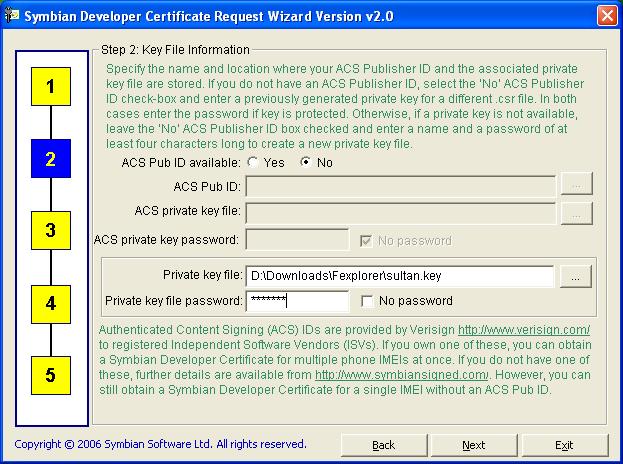
2. Program 2. adımda “key” dosyasını isteyecek. Dosyaların bulunduğu klasörünüzün içindeki “Sultan.key” dosyasını programa gösterin ve şifre olarak "0123456" girin.
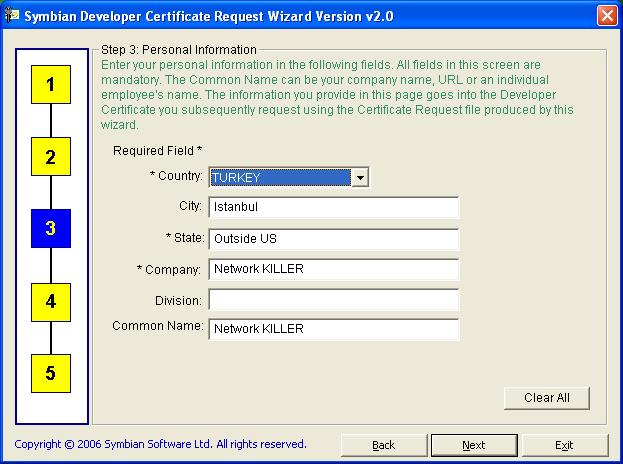
3. Bu adımda üyeliğiniz sırasında web sitesine yazdığınız bilgileri aynen yazıyoruz.
4. Bu adımda üstteki "IDs entered" kısmında IMEI numaranızı girin. Ardından alttaki tüm özellikleri sertifikaya ekleyin. Bu özellikler eklenmeden önce sol gözde listelenir. Hepsini seçip “Add” diyin.
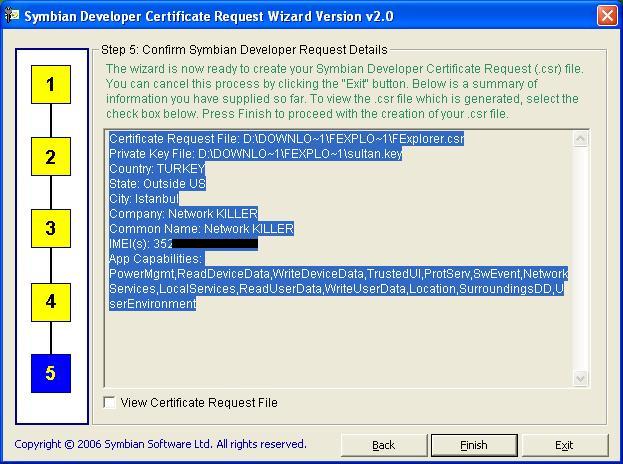
5. Son adımda program yaptıklarınızı listeleyecektir.
6. Ardından da onay verecektir.
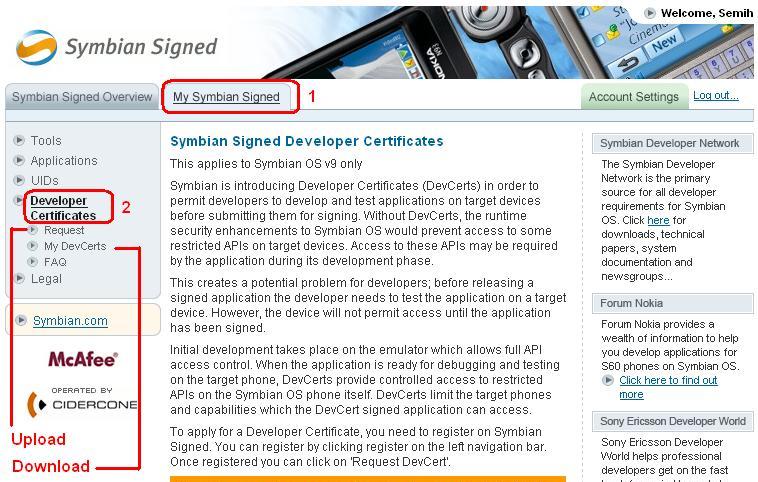
7. Açtığınız klasöre bir "csr" dosyası oluşturulur. Bu dosyayı aşağıdaki adresten upload edip buna karşı server'da oluşturulan "cer" dosyasını download edin. (önce "login" olmanız lazım)
ya da login olduktan sonra şu resimdeki yerlerden de yapabilirsiniz bu işlemi
Upload ettiğiniz "csr" dosyası ile aynı ada sahip bir "cer" dosyası indireceksiniz. Bu dosyayı da başta açtığınız klasördeki diğer dosyaların yanına atın.
8. Eski Yöntem: Başlat -> Çalıştır -> cmd ile açılan komut satırından önce dosyaların bulunduğu dizine gidin. ("cd.." bir üst dizine çıkar. "cd xxx" ilgili dizin altında "xxx" klasörüne gider. Klasik DOS) Kolayca şöyle de yapabilirsiniz. Başta açtığınız klasörünüze gidin. Adres satırından bulunduğunuz yerin adresini kopyalayın. (C:\..... gibi) Sonra açtığınız komut isteminden (cmd) C:\'ye çıkana kadar "cd.." ve enter yapın. Ardından "cd" yazıp bir boşluk bırakın ve ekrana sağ tıklayarak "yapıştır" diyin. Sonra da enter'a basın. Böylece kolayca dosyaların olduğu dizine gideceksiniz.
A: İmzalamayı yapan program B: İmzalanacak dosya (imzalanmamış Fexplorer.sis) C: İmzalandıktan sonra oluşturulacak dosya D: İmzalamayı sağlayacak sertifika (server'dan indirilen) E: Imzalamayı doğrulayacak "key" (csr'yi oluştururken kullanılan sultan.key) F: Şifre (burada sultan.key için kullanılan şifre 0123456 idi)
Yeni Yöntem: Şu adresteki dosyayı indirin. Program GUI arabirimi sayesinde çok kullanışlıdır. İmzalama işlemini zahmetsizce halledeceksiniz. Çalışması için PC'nizde .NET Frameworks v2.0 veya üst sürümünün kurulu olması gerekmektedir.
ya arkdaşlar mig 33 kullanan var mı ? nasıl kayıt olunuo buna ya numarayı bi türlü kabul etmiyoo
ben olmuştum üye de işlem adımlarını unuttum. Telefona kurduktan sonra programdan birşeyler yapılıyordu. Onun yerine turbo msn kullansana. Yukarıdaki adreste var.
Güzel bir anlatım olmuş Network KILLER ellerine sağlık Firefox ile sertifika indirdiğinizde(.cer dosyası) html dosyası iniyor sertifika bu değil, bu yüzden ya internet explorer ile ya da firefoxda sabit diske kaydet diyerek download yapın bu da ufak bir not olsun, 2 arkadaş bu yüzden yapamamışlarda...
ya arkdaşlar mig 33 kullanan var mı ? nasıl kayıt olunuo buna ya numarayı bi türlü kabul etmiyoo
sergen_baba'nın açtığı bir topicten alıntı,
quote:
1. Adım : İlk önce bir kullancı adı ve şifre almanız gerekiyor ( bu alacağınız kullancı adı ve şifre , msn adresinizden bağımsız olan sadece mig’e kayıt olmak için kullanmanız gerekecek.) Kullancı adı ve şifre almak için telefonunuzdan wap.mig33.com adresine bağlanıyorsunuz. Ve açılan sayfada “Register mig33 account’a “ tıklıyoruz. Choose a username olan kısma kullnamak istediginiz(msn hesabınızdan bağımsız olan) bir kullanıcı adı seçiyoruz. Enter your mobile number kısmına ise telefon numaramızı +905551234567 şeklinde yani başında +9 olacak şekilde giriyoruz. *Choose a password* kısmından bir şifre belirliyoruz ( Bu şifre en az 6 haneli olarak ve içersinde hem sayı hemde rakam barındıracak ) ve kayıt işlemi tamamlanıyor ve register dedikten sonra kaydı tamamlıyouz. Sonra size smsle bir aktivasyon kodu gelecek ama bu kodu saklayalım her işlemi yaptıktan sonra (3 adımıda bitirdikten sonra) programı açarken sizden aktivasyon kodu isteyecek bu kodu gireceğiz bir kereliğine sadece.
Güzel bir anlatım olmuş Network KILLER ellerine sağlık Firefox ile sertifika indirdiğinizde(.cer dosyası) html dosyası iniyor sertifika bu değil, bu yüzden ya internet explorer ile ya da firefoxda sabit diske kaydet diyerek download yapın bu da ufak bir not olsun, 2 arkadaş bu yüzden yapamamışlarda...
Birşey değil dostum. Elimden geldiği kadar anlattım. Ben alışkanlıktan firefox'da hep "sabit diske kaydet" yaptığımdan dikkat etmemişim. söylediğin iyi oldu.