Öncecelikle bu proje benim ile birlikte dostum Lancelot_Real'un eseridir.
GRUB (GRand Unified Bootloader) çok güçlü bir önyükleyici yöneticisidir ve sistemin yüklenmesinden ve kontrolun çekirdeğe devredilmesinden sorumludur... Çok fazla detaya girmeden Grub ile yapabileceklerimiz hakkında kısa bir kaç örnek vermek istiyorum...
Bilgisayarımızdaki yüklü hemen hemen tüm işletim sistemlerini grub menüsüne ekleyeceğimiz satırlar ile boot edebiliriz. Yani başlatabiliriz...
Anakartımızın BIOSU tarafından tanınan tüm sürücülere (DISK, DISKET, CDROM vb.) doğrudan ulaşabiliriz. Mesela en basit örnek olarak; laptobunuzun biosunda şifre var ve bu nedenden dolayı sisteminizi CDROM dan başlatıp işletim sistemi kuramıyorsunuz... Biostaki görünen ilk diske Grub kurmanız yeterlidir....
Iso, disket, disk vb. gibi imajları disk üzerinden çalıştırabiliriz. Bu gerçekten çok güzel bir özellik. Konunun ilerleyen bölümlerinde üzerinde bol bol duracağız.
Yukarıdaki ufak açıklama umarım yeterli olmuştur. Zaten internette bu konu ile ilgili bir çok dökümana ulaşabilirsiniz...
Şimdi Kullandığımız Windows Işletim sistemine Mbr yazmadan Grubu nasıl ekelyeceğimizi anlatmaya çalışacağım... Umarım fazla zorlanmam...
Mbr yazmayacağımız için sistemimize herangi bir zararının olmadığını rahatlıkla söyleyebilirim. Ve böyle oluncada kaldırmak istediğinizde çok kolay bir şekilde kaldırabilirsiniz...
Sizler zorluk çekmeyin diye başta Windows XP / Windows Vista ile benzeri Windows İşletim sistemleri üzerinde kullanabileceğiniz ufak bir uygulama hazırladık. Aşağıdaki anlatımın yapacağım program XP/2003 (32 ve 64 bit), Vista (32 ve 64 bit) siteminde denenmiştir.... Şimdi onun üzerinden Grubu nasıl kuracağımız hakkında sizlere bilgi vermek istiyorum....
Windows XP / Windows Vista ile benzeri Windows İşletim sistemleri için Grub4dos kurulumu...
Linkteki arşiv dosyasını indirdikten sonra arşivden çıkartıyoruz. Çıkarttıktan sonra bir program ve yanında BOOTBLUE adılı bir klasör olması lazım. BOOTBLUE klasörü çalıştıracağımız imajlar için ana klasör diyebilirim... Içinde bir kaç tane imaj bulunmaktadır. Yani programı kurup bilgisayarınızı yeniden başlattığınızda bu imajları hemen kullanmaya başlayabilirsiniz... Tabi istediğiniz kadar imajda ekleyebilirsiniz...
Neyse; Programı indirdikten sonra çalıştırıyoruz.
Konu kısa olsun diye XP ve Vista dan çekilkmiş resimler alt alta bulunmaktadır. Karıştırmayınız lütfen....
Programı çalıştırınca yukarıdaki ekranın karşımıza gelmiş olması lazım. Burdan kullandığımız sistemi seçiyoruz. Yani XP/2003 veya benzeri bir sistem kullanıyorsak XP/2003 tuşana basıyoruz... Eğer Vista kullanıyorsanız Vista tuşuna basıyoruz...
Sonraki gelen ekranda ise Lisanımızı seçiyoruz...
Şimdi yukarıdaki ekranın karşımıza gelimiş olması lazım.
Açılışta bekleme süresi: Bu kısmından bilgisayarı yeniden başlattığımızda işletim sistemlerinin önüze geldiği menünün ekranda kaç saniye durmasını ayarlayabilirsiniz. Ben varsayılan olarak 5 saniye olarak belirledim. İsterseniz buraya 0 değeri girerek bu menünün bilgisayar açılırken karşınıza gelmemesini sağlayabilirsiniz. Bu sayede grub menüsünü saklamış olursunuz. Eğer bu menüye ulaşmak isterseniz ise; Bilgisayara açılırken F8 tuşana basarak karşınızaza gelen menüde Işletim Sistemi Seçenekleri Menüsüne Dön seçeneğini seçerek Grub menüsüne ulaşabilirsiniz....
Açılış Menüsünün Adı: Bu kısımda ise Grub Menüsüne istediğiniz bir isim verebilirsiniz.
Boot Dosyası: Bu kısımla oynamanıza gerek yok. Vede oynamamanızı tavsiye ederim. Bilgisayarımızda linux veya Vista nın cracklarıyla yüklenmiş bir grub olması ihtimaline karşı bu kısım eklenmiştir. Istersenin o kısımdan grldr ile başlayan seçeneği seçerek orjinal grub dosylarını kurabilirsiniz. Ama dedeğimi gibi eğer bilgisayarınızda grubla ilgili bir şey yüklüyse çeşitli sorunlara yol açabilir. Bu konu hakkında fazla bilginiz yoksa lütfen bu kısımı kurcalamayınız...
İşte bizim düzenlediğimiz Grub menüsünün ilk ekranı. Güvenlik açısında imajların bulunduğu menüyü bir alt menüye koydum. Isterseniz onu başlatalım..... Kurtarma Araçlarını seçerek Entera basıyorum.....
Yine güvenlik açısından bu kısıma şifre koydum. Şifre blue Dilerseniz boot.lst veya orjinal grub dosyalarını kurduysanız menü.lst den şifreyi kaldırabilir veya değiştirebilirsiniz...
İşte dolu bir içeriğe sahip Imajların bulunduğu Kurtarma bölümü..... Ben bir örnek olsun diye hazırladığım Ghsot 11 Blue Life ile başlayanı seçiyorum....
Kısa sürede Ghost 11 karşıma geldi. Artık sorunsuz bir şekilde Bekap alıp Geriyükleme yapabilirim....
Soru - Sorun ve Isteklerinizi konu altında yazarsanız elimizden geldiği kadar sizlere yardımcı olmaya çalışırız...
Emek için bir teşekkür yeter.... Sorunsuz günler dileriz....
< Bu mesaj bu kişi tarafından değiştirildi blue_life -- 15 Temmuz 2008; 23:09:21 >
Bu mesajında yukarıda kurduğunuz programın içeriği hakkında kısa bilgiler vermeye çalışacağım...
Öncelikle programı özgür bıraktık. Peki bu ne demek. Kendiniz bu kopyalanan dosyaları düzenleyip programın yanına koyarsanız, program otomatik olarak bunları kopyalayacaktır. Normal seçeneklerle kurarsanız boot.lst, bltdr.mbr, bltdr ve BootBlue klasörünü düzenleyip setup programın yanında olması yeterlidir.
Tabi aynı olay orjinal kurulum içinde geçerlidir. Yani menu.lst, grldr, grldr.mbr ve BootBlue klasörü!
Tabi sadece .lst ve BootBlue klasörünü ihtiyacımıza göre düzenlemek en mantıklısı.
Programı kurarken boot dosyasının ismini değiştirmediyseniz boot.lst, değiştirdiyseniz menu.lst dosyasını notepad ile açıp ihtiyacınıza göre düzenleye bilirsiniz. Bu dosya genel olarak C:\ sürücüsündedir. Bazen bu dosya harddiskimizdeki başka bir bölümde de olabilir...
boot.lst dosyasının içeriği;
#Thank you Blue Life and Lancelot_Real
color yellow/blue blue/light-gray
timeout 10
default 0
splashimage /BOOT-BLT/bluelife.splash
title Windows XP_____________Ara-Bul-Calistir - Find and Boot
find --set-root /ntldr
chainloader /ntldr
boot
title Windows Vista__________Ara-Bul-Calistir - Find and Boot
find --set-root /bootmgr
chainloader /bootmgr
boot
# Yapilan degisiklikler Kayit Ediliyor
title Slax Linux_____________Normal MOD
root (hd0,0)
kernel /slax/boot/vmlinuz ramdisk_size=6666 root=/dev/ram0 rw autoexec=xconf;telinit~4 changes=/slax/
initrd /slax/boot/initrd.gz
boot
# Yapilan degisiklikler Kayit Edilmiyor
title Slax Linux_____________CD MOD
root (hd0,0)
kernel /slax/boot/vmlinuz ramdisk_size=6666 root=/dev/ram0 rw autoexec=xconf;telinit~4
initrd /slax/boot/initrd.gz
boot
# WinPE, Acronis, Ghost, Hiren, vb. gibi Imajlar
title Kurtarma Araclari______Rescue Tools
password blue
configfile /BOOTBLUE/Kurtarma.lst
title 1. HDD 2. Partition____Baslat - Start
rootnoverify (hd0,1)
chainloader +1
title 2. HDD_________________Baslat - Start
map (hd1) (hd0)
map (hd0) (hd1)
rootnoverify (hd1,0)
makeactive
chainloader +1
title 1. CDROM_______________Baslat - Start
cdrom --init
map --hook
chainloader (cd0)
boot
title 1. Disket - Floppy_____Baslat - Start
chainloader (fd0)+1
rootnoverify (fd0)
title Yeniden Baslat_________Restart
savedefault --wait=2
reboot
title Kapat__________________Shutdown
savedefault --wait=2
halt
Şimdi boot.lst dosyasınında kullanılan bazı kodlar hakında bilgi vermek istiyorum...
# işaretiyle dosyamıza hatırlatma amaçlı notlar bırakabiliriz. color işaretiyle menünün rengini ve yazı rengini değiştirebiliriz. timeout kısmından menünün ekranda kalma süresini ayarlayabiliriz. default kısmında açılışta hangi bileşenin seçileceğini ayarlayabiliriz. Yani ben oraya 1 rakamını yazsaydım Menüyü açtığımızda Vista seçili olarak karşımıza gelecekti.
title ile de menümüzde görünecek bir isim belirleyebiliriz.
boot.lst dosayanızdan bir bileşeni silmek isterseniz title ile başlayıp diğer title olan kısımı silmeniz yeterlidir. Yinede daha sonra karıştırmayınız diye aralarda boşluk bırakamayı unutmayın. Tabi bu diğer grub için kullandığımız .lst vb. gibi. dosyalar içinde geçerli...
Kullanacağınız bileşenler hakkında internette bol bol örnek bulabilirsiniz. Ben şimdi boo.lst dosyasını atlayarak BOOTBLUE klasöründeki Kurtarma.lst dosyasına geçiyorum.
Kurtarma.lst dosyasının içeriği;
#Thank you Blue Life and Lancelot_Real
color yellow/blue blue/light-gray
#timeout 10
default 1
#splashimage /BOOTBLUE/bluelife.splash
title Ana Menuye Don_______________________Return to Main Menu
configfile /boot.lst
title Hiren BootCD_________________________Disk IMAJI - Disk Image
map --mem --read-only (hd0,0)/BOOTBLUE/DISKET/HIRENBCD.IMG (fd0)
map --hook
chainloader (fd0)+1
rootnoverify (fd0)
boot
title Ghost 11 Lancelot_Real_______________Disket IMAJI - Floppy Image
map --mem (hd0,0)/BOOTBLUE/DISKET/GHOST11L.IMA (fd0)
map --hook
chainloader (fd0)+1
rootnoverify (fd0)
map --floppies=1
boot
title Ghost 11 Blue Life___________________Disket IMAJI - Floppy Image
map --mem --read-only (hd0,0)/BOOTBLUE/DISKET/GHST11BL.IMA (fd0)
map --hook
chainloader (fd0)+1
rootnoverify (fd0)
boot
title Acronis True Image 8_________________Disket IMAJI - Floppy Image
map --mem --read-only (hd0,0)/BOOTBLUE/DISKET/ATIBL.IMA (fd0)
map --hook
chainloader (fd0)+1
rootnoverify (fd0)
boot
title Partition Magic Pro Server 8.05______Disket IMAJI - Floppy Image
map --mem --read-only (hd0,0)/BOOTBLUE/DISKET/PQM805BL.IMA (fd0)
map --hook
chainloader (fd0)+1
rootnoverify (fd0)
boot
title Acronis Disk Director Suite 9________Disket IMAJI - Floppy Image
map --mem --read-only (hd0,0)/BOOTBLUE/DISKET/ADDSBL.IMA (fd0)
map --hook
chainloader (fd0)+1
rootnoverify (fd0)
boot
title HDD Regenerator 1.51_________________Disket IMAJI - Floppy Image
map --mem --read-only (hd0,0)/BOOTBLUE/DISKET/HDDREGBL.IMA (fd0)
map --hook
chainloader (fd0)+1
rootnoverify (fd0)
boot
title Active Password Changer______________Disket IMAJI - Floppy Image
map --mem --read-only (hd0,0)/BOOTBLUE/DISKET/APCBL.IMA (fd0)
map --hook
chainloader (fd0)+1
rootnoverify (fd0)
boot
title Windows 98___________________________Disket IMAJI - Floppy Image
map --mem (hd0,0)/BOOTBLUE/DISKET/WIN98.IMA (fd0)
map --hook
chainloader (fd0)+1
rootnoverify (fd0)
boot
title WinPE1 Ram \BOOTBLUE\PELER\PE1.ISO___Dosya-File <475 MB
# WinPE1 = BartPE - LiveXP - ReatogoXP - Ultimita cd.....
# WinPE1 Cd sinin iso imajini hd den calistirin
# Cd nin iso imajini PE1.ISO yapip \BOOTBLUE\PELER\ ye koyun
# Start WinPE1 Cd is from hd
# Rename iso image to PE1.ISO and put it in \BOOTBLUE\PELER\ folder
map --mem (hd0,0)/BOOTBLUE/PELER/PE1.IMA (fd0)
map --hook
chainloader (fd0)+1
rootnoverify (fd0)
boot
title WinPE1 Ram \BOOTBLUE\PELER\PE2.ISO___Dosya-File <475 MB
# Once WinPE1 Ram yazisini okuyun - First Read lines under WinPE1
map --mem (hd0,0)/BOOTBLUE/PELER/PE2.IMA (fd0)
map --hook
chainloader (fd0)+1
rootnoverify (fd0)
boot
title WinPE1 Ram Standart Method___________Dosya-File <475 MB
# Once WinPE1 Ram yazisini okuyun - First Read lines under WinPE1
# WinPE1 leri ramdan calistirmak icin Internet aramalarinda bulacaginiz methodu uygulamak icin bu menuyu kullanin
# \BOOTBLUE\PELER\ klasorunde winnt.sif dosyasinda olabilecek bircok secenegi gorebilirsiniz
# Use this menu to start WinPE1 from ram with the methods you find by searching internet
# under \BOOTBLUE\PELER\ folder there is a winnt.sif file which can show you many combination of usage
find --set-root /SETUPLDR.BIN
chainloader /SETUPLDR.BIN
boot
title Acronis True Image CD ISO____________IMAJI - Image
#Acronis in iso dosyasini hd de BOOTBLUE\ISOGENEL\ATIMAGE.iso ile calistirin
#Start Acronis iso file from location BOOTBLUE\ISOGENEL\ATIMAGE.iso
map (hd0,0)/BOOTBLUE/ISOGENEL/ATIMAGE.iso (hd32)
map --hook
chainloader (hd32)
boot
title Acronis True Image CD ISO____________IMAJI - Image
#Acronis in iso dosyasini hd de BOOTBLUE\ISOGENEL\ADDSIMAGE.iso ile calistirin
#Start Acronis iso file from location BOOTBLUE\ISOGENEL\ADDSIMAGE.iso
map (hd0,0)/BOOTBLUE/ISOGENEL/ADDSIMAGE.iso (hd32)
map --hook
chainloader (hd32)
boot
title MaxBlast 5 CD ISO____________________IMAJI - Image
# Acronis Iso yazisini okuyun - Read lines under Acronis Iso
# v5 ve uzeri Maxblastlarda kullanin - Use this method at equal and over v5 of Maxblast
map (hd0,0)/BOOTBLUE/ISOGENEL/MAXBLAST.iso (hd32)
map --hook
chainloader (hd32)
boot
title Windows 9x/Me/Dos____________________Or: Ghost icin - Ex: to Ghost
find --set-root /io.sys
chainloader /io.sys
makeactive
title 1. CDROM_____________________________Baslat - Start
cdrom --init
map --hook
chainloader (cd0)
boot
title 1. Disket - Floppy___________________Baslat - Start
chainloader (fd0)+1
rootnoverify (fd0)
title Yeniden Baslat_______________________Restart
savedefault --wait=2
reboot
title Kapat________________________________Shutdown
savedefault --wait=2
halt
Dosyanın içeriğini incelediğinizde örnekler olduğu için rahatlıkla başka disket imajları da ekleyebilirsiniz.... Zaten içerisinde en çok kullanılan disket imajları mevcut. Programı kurar kurmaz çalıştırabilirsiniz... Biz disket Imajlarını BOOTBLUE/DISKET/ klasöründe topladık...
Acronis ve benzeri isoları çalıştırmak için BOOTBLUE\ISOGENEL\ klasörüne bu Iso dosyasını atınız. Örnek olarak bu klasöre attığınız iso dosyasının adını Acronis True Image için ATIMAGE.iso, Acronis Disk Director Suite için ADDSIMAGE.iso, Maxblast5 için MAXBLAST.iso olarak değiştiriniz. Kodlar hazır olduğu için hemen çalışacaktır.
XP Live CD, BartPE, Reatogo, BartPEcore, BartXPE, UltimateXP vs vs tarzı isolar... çalıştırmak için elinizdeki isoyu BOOTBLUE/PELER/ klasörüne atınız. Adını PE1.ISO olarak değiştiriniz. İkinci isonuz için ise PE2.ISO adını kullanmalısınız.
Biz ihtiyaca göre iki tane iso çalıştırmak için ayarladık. Tabiki bu yöntemle istediğiniz kadar pe isosu çalıştırabilirsiniz. Bu yöntemin en güzel yanı sürücümüzün rootuna herangi bir dosaya atmak zorunda kalmamamız... Tabi aşağıdaki standart yöntemide kullanabilirsiniz. Ben bu yöntemden memnunum...
Standart yöntemde ise: NTDETECT.COM - WINNT.SIF - NTLDR - ve Imaj dosyası ROOT dizininde olacak. Iso dosyasının ismini ve konumunu WINNT.SIF dosyasıyla belirleyebilirsiniz tabi. Tabi burda bir sorun olabilir. Niye derseniz eğer sistemimiz XP/2003 benzeri bir sistemse NTLDR dosyasının adını değiştirmeniz lazım. Yeniden adlandırıp herangi bir isim yaza bilirsiniz. Mesela PE1 yazalım. O zaman grub menüsü için aşağıdaki kodları kullanacağız...
Grub da işe aşağıdaki kodlar kullanılacak... title WinPE1 Ram Standart Method___________Dosya-File <475 MB find --set-root /PE1 chainloader /PE1 boot
Ayrıca Hex Editorlerle NTLDR yi editleyerek WINNT.SIF ve NTDETECT.COM un isimlerinide değiştirebiliriz...
Yukarıda yöntemlerde hazırladığınız isoların boyutu teknik olarak en fazla 500 MB olması lazım. Bağzı sebeblerden en fazla 475 MB kullanmanizi oneriyoruz... Eğer iso dosylarınız çalışmazsa Iso dosyasını bir programla açınız. "Mesela Ultraiso, Magiciso vs vs. gibi." PE ICIN EKLER klasöründe bulunan i386 klasörünü, açtığınız iso dosyasına atıp eski dosyalarla değiştiriniz. Ve sonra kayıt ediniz. Büyük ihtimal sorun çözülecektir.
Aslında anlatılacak çok şey var ama çok uzun bir konu olmaya başladığı için burda kesmek istiyorum. Zaten herşey hazır olduğu için fazla zorluk çekmeyeceğinizi umuyorum...
Soru - Sorun ve Isteklerinizi konu altında yazarsanız elimizden geldiği kadar sizlere yardımcı olmaya çalışırız...
Emek için bir teşekkür yeter.... Sorunsuz günler dileriz....
< Bu mesaj bu kişi tarafından değiştirildi blue_life -- 16 Temmuz 2008; 16:08:05 >
ilk mesaji atmak isterdim, kismet olmadi. Hayirli ugurlu olsun, sonunda bitti.
Bende USB Flash diske ve 2. Harddisk kurulum kismini anlatayim:
not: yazilarda USB Flash disk yontemi icin bolumun harfini K: oldugunu varsayiyorum. 2. Harddisk yontemi icin bolumun harfini M: oldugunu varsayiyorum. Kendi bilgisayarinizda bulunan harfe gore degistirirsiniz.
USB Flash disk:
A Yontemi:
1) Bootable flash disk hazirlamak icin (Flash diskin içi boş olmalı, tum bilgiler silinecek) http://tinyempire.com/notes/ntldrismissing.htm sitesinden http://tinyempire.com/notes/files/ntldrusb.zip dosyasini indi relim. ntldrusb.zip in icindekileri D:\pebuilder\ntldrusb klasorunun icine koyalim. "D:\pebuilder\ntldrusb\HPUSBFW.EXE" ye cift tiklayip calistiralim. Resimdeki Gibi: "FAT32", "Quick Format", "Create a DOS startup disk", "using DOS system files located at" leri secip kutunun icine "D:\pebuilder\ntldrusb\dos system files" yazalim. Sonra sirayla: Start, YES, OK, Close a tiklayalim.
not: D:\ si olmayanlar tum D:\ lari C:\ olarak dusunup uygulasin.
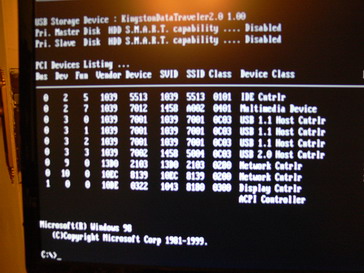
2) --- ara kontrol: -eger simdi bilgisayarimizi usb ile actigimizda ekranda C:\> goruyorsak ilk kontrolu gectik demektir . -eger A:\> goruyorsak bir sorunumuz var. Cozum onerisi: -Bios ta usb flash icin seceneklerde auto degil hd secip usb den bir daha acalim. Asusta (P5B den alindi): Bios-->Advanced-->USB Configuration-->Legacy USB Support-->Enabled (Default Auto) Bios-->Advanced-->USB Configuration-->Legacy USB Support-->USB Mass Storage Device Configuration-->Emulation Type-->Auto yerine Harddisk secelim -1. adimda bulunan islemlerde quick formati secmeden aynen tekrarliyalim.
resim1: bu resimde 3 numarali kutuda usb flash diskimizi secelim.
5. Blue life arkadasimizin Grub_Install_For_Windows programini bilgisayarimiza kuralim (kuruldugu gibi süratlede kaldirilabilir bu sebeble gecici olarakta kurabilirsiniz) 6. Gizli dosyaları ve korunan dosyaları goster'i seçip tamam diyelim.. 7. C Sürücüsünün İçinde Olusan BOOTBLUE Klasörünü Oldugu gibi USB BELLEGE KOPYALAYALIM .. 8. Yine C 'de Olan boot.lst dosyasınıda USB BELLEGE KOPYALAYALIM ve sonra kopyalamıs oldugumuz boot.lst ismini menu.lst yapalim..
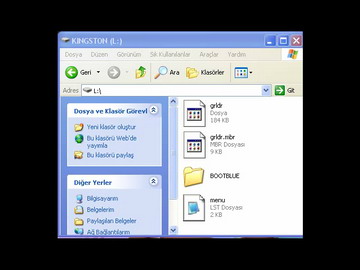
bu islemler bitince usb mizin icerigi su sekilde gorunecektir:
bukadar, güle güle kullanin
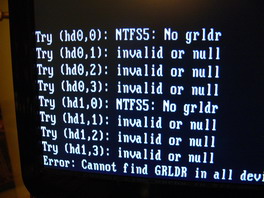
Bagzilarinin usb sinde henuz kendimin yasamadigi cozemedigim bir sorun var, sorunun sebebinin usb nin mbr sinin duzenlenmesinde olan bir hatadan kaynaklandigini dusunsemde cozum yontemiden emin degilim. Sorun cozulebilir bir sorun (sorunu yasayan blue_life sorunu nasil cozdugunu bilmesede bircok denemeden sonra kendiliginden cozuldugunu ve bir daha yasamadigini yazdi). En azindan sorunu ole yada bole cozen bir daha yasamiyor , bende düzgün calisan usb mi bozup sorunu yeniden yaratip cozum denemesi icin arastirma yapamadim. Sorunun cozumunu bulan olursa buralara yazarsa sevinirim. eger sorun yasarsaniz iste bagzi cozum onerileri:
* komut penceresinde ("B Yontemi"'nde adiminda boot.cmd yi cift tiklayarak) (K: yi usb oldugunu varsayarak) CHKDSK /f /x K: yazip entera basin. Eger calisirsa ne ala, calismaz ise "A Yontemi" adimlarini bastan yine yapin. * 2. adimda yazilan dosya yerine http://download.gna.org/grub4dos/grub4dos-0.4.4-2008-07-21.zip dosyasini deneyin * Assagida yazili "B Yontemi" ni deneyin. * USB ye low level format atmayi deneyebilirsiniz, Acronis, paragon partition manager, HDD-Wipe-Tool leri deneyebilirsiniz. (USB de Partition magic KULLANMAYIN)" * Bunlar ise yaramaz ise bircok mbr, partition program ile denemeler yapilabilir. Bir cozum bulan yazarsa seve seve buraya eklerim.
B Yontemi:
Yukarda yazilan 1. 2. 3. adimlari yapin
4a) "D:\pebuilder\ntldrusb\putonusb" klasorunde bulunan NTDETECT.COM ve NTLDR dosyalarini usb ye kopyalayalim.
4b) google ile bootsect.exe isimli dosyayi bulalim, 86KB lik minik bir dosyadir. Bu dosyayi D:\pebuilder\ntldrusb klasorune koyalim. D:\pebuilder\ntldrusb klasorunde yeni bir txt dokumani yaratip icine cmd yazalim ve ismini degistirip "boot.cmd" yapalim. D:\pebuilder\ntldrusb\boot.cmd e cift tiklayalim. karsimize siyah bir ekran gelecek. USB flashimizin harfini K: kabul edersem icine bootsect /nt52 K: /force yazip entera basalim.
entera bastiktan sonra resimdeki gibi islem basari ile bittigi seklinde bir mesaj gelecek. Siyah ekrani kapatalim. (sag ust kosesindeki X e basalim)
Usb flash in icinde yeni bir txt dokumani yaratalim ve adini boot.ini koyup notepad ile acalim.
not: usb nin icinde ilk yontemdekine ek olarak 3 dosya boot.ini, ntdetect.com ve ntldr eklendi.
2. Harddisk:
M Yontemi:
2. harddiske kurmak daha kolay ve daha sorunsuz, usb flash de cikabilen sorun burda cikmiyor.
1) 2. harddiskimizde PrimaryActive Fat32 bir bolum yaratalim (NTFS de olur). Daha onceden yaratilmis boyle bir bolum varsa onuda kullanabilirsiniz. Bu bolumun harfini M: oldugunu varsayiyorum.
not: harddisk duzenlemesini bilmiyorsaniz baska bir yerde sorun. Bolca program, bolca tr aciklama, bolca bilgi google da sizi bekliyor. Eger birileri yazip aciklarsa seve seve eklerim tabi.
2) A yonteminde 3. adimda bahsi gecen grldr ve grldr.mbr dosyalarini 2. diskimizin icine koyalim.
3) B yonteminde 4a ve 4b adiminda yapilanlari 2. Hard disk te bulunan PrimaryActive bolum icin yapalim.
4) A yonteminde yazilan 5. 6. 7. 8. adimlari yapalim.
Bilgisayari acarken 2. hd den actigimizda calisacaktir.
Bu yaziyi derlemeye vesile olan 44Serkan44'e, usb-flash sorunu demelerinde süper resimler ceken parmente'ye tesekkurler. Bilgisi olup bu konuda katkisi olmayanlara biripbi biripbiri.
< Bu mesaj bu kişi tarafından değiştirildi Lancelot_Real -- 1 Ağustos 2008; 14:38:22 >