Giriş | |
|
|
|
12 Ocak 2008; 4:01:42
|
|
|
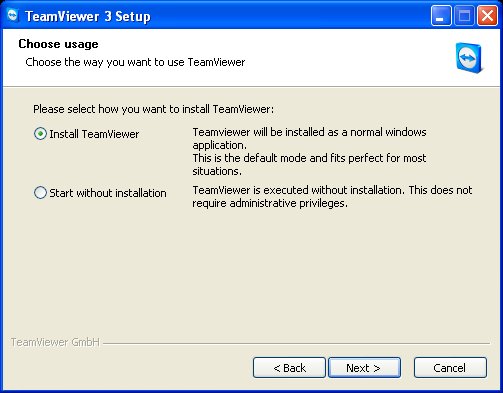
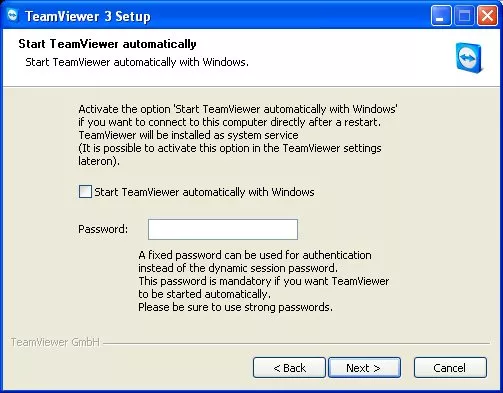
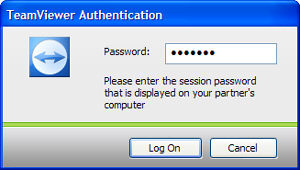
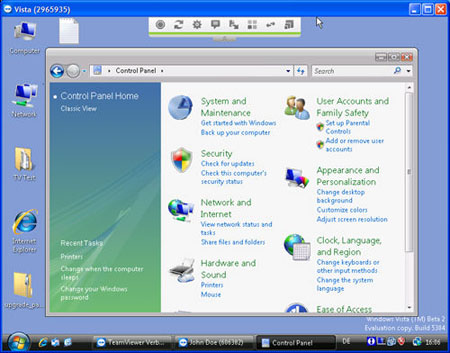
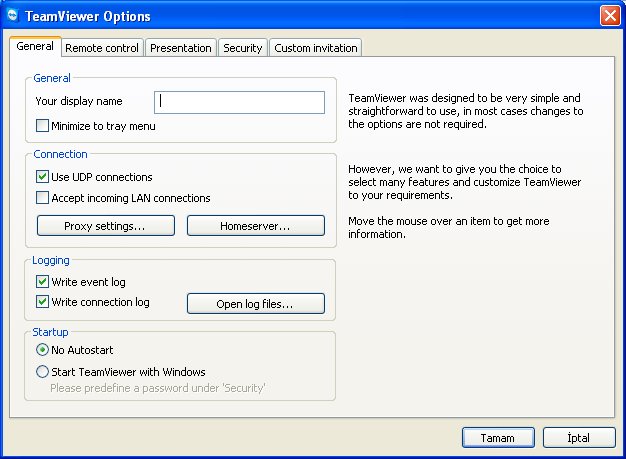
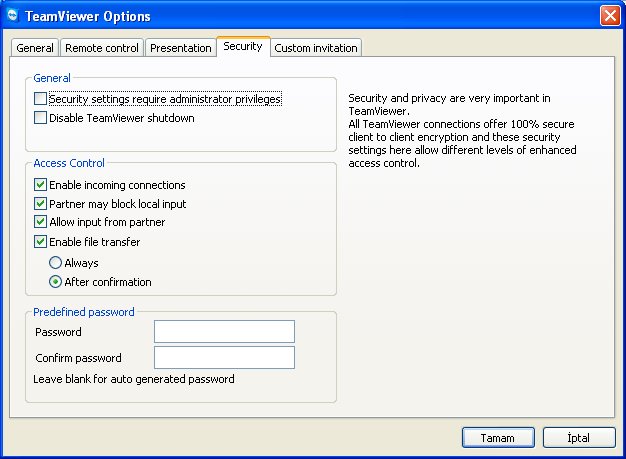
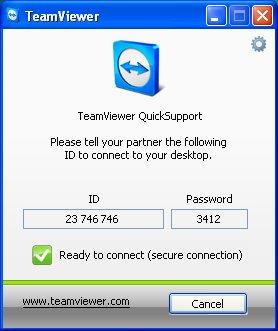
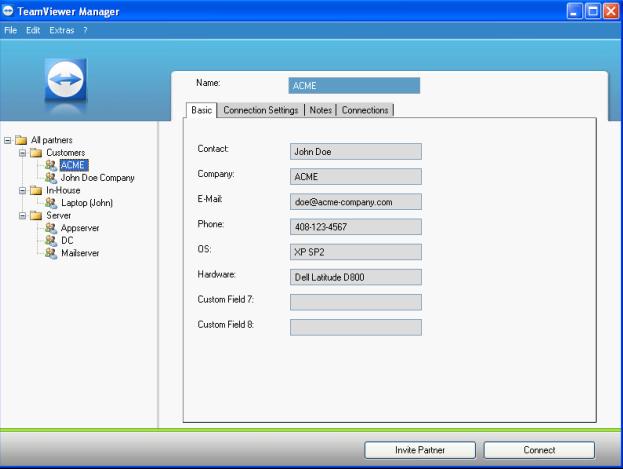
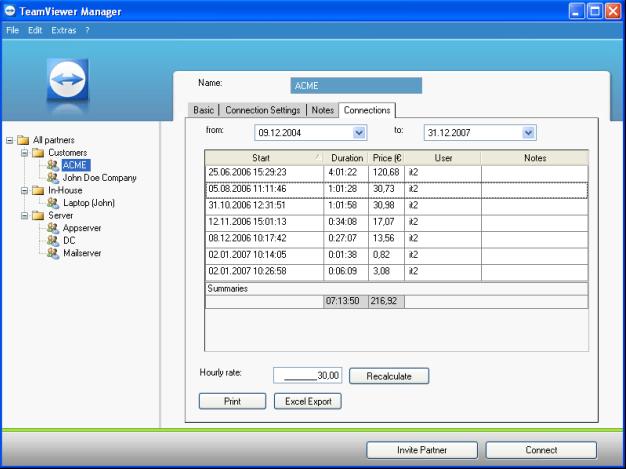
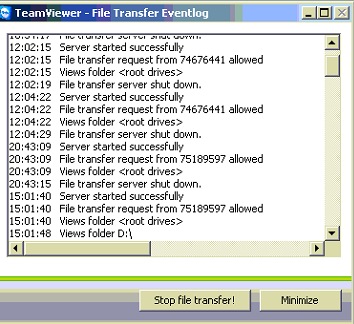
Teamviewer(http://www.teamviewer.com) Download(1,04 MB) Öncelikle teamviewer programı 3 farklı modda çalışıyor, "remote support" uzaktan destek, "presentation" sunum, "File transfer" dosya transferi. Teamviewer programıyla internet veya ağ üzerinden bilgisyar yönetimi diğer programlara göre çok daha basit. Modemde port yönlendirme veya bağlanağınız bilgisyarın ip'sini bilmenize gerek yok çünkü programı kurduğunuzda bilgisayara bir id numarası otomatik veriliyor ve id numarası sabit kalıyor. 1.04MB'lık kurulum dosyasını indirdikten sonra kuruluma geçiyoruz. Kurulum sırasında programı bilgisayara kurmak ister misiniz yoksa kurulum olmadan çalıştıracak mısınız diye soruyor, kurmadan bir bilgisayara bağlanabilirsiniz veya başka biri size bağlanabilir. Kurulum sırasında size programın windows açılışında açılıp açılmayacağı soruluyor eğer bunu işaretlerseniz programa sabit bir şifre gireniz gerekiyor. İşaretlemeyip kurulumu bitirirseniz her program açıldığında kendisi 4 karakterlik bir şifre üretecektir. Program kurulduktan sonra karşımıza aşağıdaki gibi bir ekran geliyor. ID: bize atanmış olan numara, dışarıdan bağlanırken bu numaraya bağlantı kurulacak Password: her program açıldığında rastgele 4 karakterden oluşan bir şifre alıyoruz. Dışarıdan bağlanırken bu şifre girilecek. Eğer ayarlardan sabit bir şifre atanırsa burada "Predefined" yazıyor. -Sağda ID yazan bölüme bağlanmak istediğiniz bilgisayarın ID numarasını yazıyoruz. -altında "remote support/uzaktan yönetim", "presentation/sunum", "file transfer/dosya transferi" seçeneklerinden birini seçiyoruz. -"Connect to partner" butonuna basıp şifre sormasını bekliyoruz. -Bağlandığınız bilgisayarda ayarlardan şifre tanımlandıysa o şifreyi, tanımlanmadıysa karşı tarafın ekranında görünen şifreyi öğrenip o şifreyi giriyoruz. 1."remote support" seçtiyseniz aşağıdaki gibi karşı bilgisayarı göreceksiniz. Ekranın üst-orta kısmında görünen butonlardan bağlantıyı kesme,dosya transferi başlatma, görüntüyü tam ekran yapma, yöneten yönetilen yer değiştirme, aktif pencereye odaklanma ve ayarlar penceresini açma gibi işlemler yapabilirsiniz. 2."Presentation" seçtiyseniz karşı tarafta sizin ekranınızın göründüğü bir pencere açılır ve yaptığınız herşeyi izleyebilir. 3."File transfer" seçtiyseniz karşınıza aşağıdaki gibi bir pencere gelecek."Local machine" sizin bilgisayarınız, "remote machine" karşı bilgisayardır. Partitionlar ve klasörler arasında istediğiniz gibi gezip istediğiniz dosyayı almak için dosyayı seçip "receive" butonuna tıklayın, dosya göndermek için de "send" butonuna tıklayın. Gelelim bir iki ayara(en çok işe yarayan ayarlardan bahsediyorum sadece). -Your display name: karşı bilgisayara bağlandığınızda karşı tarafta sizin ID numaranız değil buraya yazdığınız isim çıkar. -Start Teamviewer with Windows: windows'un açılmasıyla birlikte teamviewer otomatik açılacaktır. Download için bilgisayarınızı açık bırakıp bir yere gittiğinizde kontrol etmenize hatta restart atabilmenize bayağı faydası var. Bu seçeneği seçebilmeniz için "security" bölümünde sabit bir şifre tanımlamak zorundasınız. -Homeserver: bunun ne olduğunu anlamasam da eksikliğini hissetmedim. -Disable teamViewer shutdown: bağlanmak istediğiniz bilgisayarlarda programın kapatılmasını engellersiniz böylece istediğiniz zaman bağlanabilirsiniz. -Enable file transfer: dosya transferi yapılacağı zaman size sorup sormamasını ayarlayabiliyorsunuz. -Predefined password: sizin bilgisayarınıza bağlanmak için gereken şifrenin her açılışta değişmesini önlemek için sabit bir şifre girebiliyorsunuz.(program, windows başlangıcında çalışacaksa şifre girmek zorundasınız) TeamViewer QuickSupport (customer module)Download(792 KB) Yardım edeceğiniz kişinin bilgisayarına hızlıca programı atıp herhangi bir ayar ve kurulumla uğraştırmamak için light versiyon benzeri çeşidi de mevcut. Karşı taraf programı indirip çalıştırıyor, açılan pencerede ID numarası ve şifre görünüyor bunları programınızda girdiğinizde kolayca bağlanabiliyorsunuz. TeamViewer ManagerDownload(3,73 MB)(çalışması için Microsoft.Net 1.1 gerekiyor, yüklü değilse kurulum esnasında otomatik indirip kuruyor) Bağlandığınız kişiler çok ise bunların isimlerini,maillerini,telefonlarını... ID ve şifrelerini kaydedebileceğiniz,notlar tutabileceğiniz, kişileri gruplandırıp istediğinizde bağlanabileceğiniz, bağlantı loglarını otomatik alan ve uzaktan yardım için para alıyorsanız bağladığınız süreyi kaydedip karşı taraftan alacağınız ücreti hesaplayan bir modülü de mevcut. Not:Program çalışması için en az internet explorer v5.5 istiyor. XP, Vista kullananlar için problem yok. Not:Hiçbir yerden alıntı değildir, tamamen oturup el emeği göz nuru şeklinde yazılmıştır. Resimlerin bazıları kendi ss'lerim değil sahipleri kusura bakmasınlar gecenin bu vaktinde uyanık kimse yok haliyle ss alamadığım şeyler oldu.
< Bu mesaj bu kişi tarafından değiştirildi Aldaron -- 12 Ocak 2008; 4:11:06 >
_____________________________
|
|
|
|
|
12 Ocak 2008; 12:34:45
|
|
|
eline saglık bende kullanıyorum süper bir prg
_____________________________
|
|
|
|
|
12 Ocak 2008; 13:04:46
|
|
|
pebu programı bende kullanıyorum da aklıma bir şey takıldı. Bu programla laptopla masa ustunu bağladım ardaki bilgi ve dosya aktarmını interneti kullanrak mı sağlıyor yoksa ağ hattından yani internetten harcamadanmı. kısacası 1-2 gb bi dosya transferi sırasında adsl kotasına işlemez değilmi
_____________________________
|
|
|
|
|
12 Ocak 2008; 13:34:22
|
|
|
Süper bir program gerçekten bende kullanıyorum uzun zamandır. Hele birine yardım edeceğim zaman çok işime yarıyor. PC yi bilmeyen vatandaşlar mevcut çoğunlukla port mort açtırmadan karşı tarafa cart diye bağlanıyo
_____________________________
Geçti istemem gelmeni Yokluğunda buldum seni Bırak vehmimde gölgeni Gelme artık neye yarar Necip Fazıl KISAKÜREK
|
|
|
|
|
12 Ocak 2008; 14:31:38
|
|
|
gecen bizim bilgisayarci uzakta bir yerlerdeydi kurduk bu programi, bizim bilgisayarin problemini ta oralardan halletti.. selamlar
_____________________________
felmali
|
|
|
|
|
12 Ocak 2008; 14:48:40
|
|
|
Arşivde bulunduruyorum. Diğer yöntemler çözüm olmazsa bu programı devreye sokuyorum. Pc ler kilitlenmezse iş görüyor....
_____________________________
...Bilgi Paylaşıldıkça Çoğalır...
|
|
|
|
|
12 Ocak 2008; 17:49:26
|
|
|
çok sağlam program. önceden ayarladıgınız password'le giriş yapabiliyorsunuz. Programı silmediğiniz sürece ID'niz değişmiyor ve önceden belirlediğin şifreyle her yerden baglanabiliyorsunuz
_____________________________
...ve Çanakkalede ve Çanakkalede Mustafa Kemal'e selam olsunnnn selam olsunnnn selam olsunnnnn...
|
|
|
|
|
12 Ocak 2008; 18:48:13
|
|
|
quote:
Orjinalden alıntı: firaters pebu programı bende kullanıyorum da aklıma bir şey takıldı. Bu programla laptopla masa ustunu bağladım ardaki bilgi ve dosya aktarmını interneti kullanrak mı sağlıyor yoksa ağ hattından yani internetten harcamadanmı. kısacası 1-2 gb bi dosya transferi sırasında adsl kotasına işlemez değilmi Bu konuda pek bilgim yok, dosya transferini denediğimde 10MBit/sn'nin üzerine çıkamadı. Server ile veri iletişimi var anladığım kadarıyla, bu yüzden kota kullanıyordur az da olsa. quote:
Orjinalden alıntı: bisquit çok sağlam program. önceden ayarladıgınız password'le giriş yapabiliyorsunuz. Programı silmediğiniz sürece ID'niz değişmiyor ve önceden belirlediğin şifreyle her yerden baglanabiliyorsunuz Bir ekleme yapayım, programı kaldırıp tekrar kurduğunuzda da ID numaranız sabit kalıyor, TeamViewer QuickSupport'u açtığınızda bile ID aynı.
_____________________________
|
|
|
|
|
12 Ocak 2008; 18:50:27
|
|
|
o transferi internetten yaptıgın için kotan gitmesi gerekiyor. zaten fiziksel olarak bilgisayarların birbirini görmüyorsa başka hangi şekilde transfer olacak ki
_____________________________
...ve Çanakkalede ve Çanakkalede Mustafa Kemal'e selam olsunnnn selam olsunnnn selam olsunnnnn...
|
|
|
|
|
12 Ocak 2008; 18:57:51
|
|
|
payşaım için teşekkürler arkadaşım bu program ücretli mi acaba free özelliklerinde neleri kullanabilyoruz
_____________________________
|
|
|
|
|
12 Ocak 2008; 19:16:52
|
|
|
Program ev kullanımı için ücretsiz. Eğer firmanız bu program ile para kazanıyorsa lisans almanız gerekiyor.
_____________________________
|
|
|
|
|
12 Ocak 2008; 22:56:05
|
|
|
alternatif olarak benim yöntemimi sunayım : remote admininstrator control server kullanıyorum program olarak.. ip adresimi ise www.dynu.com üzerinden aldığım bir hesapla istediğim yerden istediğim zamanda öğrenebiliyorum.. sizin yöntemde yine rakamlar akılda tutmak veya yazmak gerekiyor.. benimkisi biraz daha zahmetsiz.. baya bir üşengecimdir de..
_____________________________
|
|
|
|
|
6 Şubat 2008; 3:57:25
|
|
|
neyse vista da dynu stabil çalışmıyor teamviewer a geçiyom :D
_____________________________
|
|
|
|
|
9 Mart 2008; 2:18:13
|
|
|
quote:
Orjinalden alıntı: Aldaron Program ev kullanımı için ücretsiz. Eğer firmanız bu program ile para kazanıyorsa lisans almanız gerekiyor. Ben programı kurdum. Uzaktaki bilgisayara bir kaç dakika bağlandım sonra bana lisans sordu. Ücretsiz olarak nasıl kullanılıyor?
_____________________________
|
|
|
|
|
9 Mart 2008; 15:52:42
|
|
|
program cok guzel özellıkle sorun çözumlerınde cok iyi kötu tarafı sorun cıktıgında getırıyorlardı ucrete tabıydı şimdi amme hızmetı verıyoruz program hafıf kastırsada guzel çalışıyor hele heel uzak mesafelerde sorun çözumlerınde mukemmel den öte arkadaşım sure sınırı yazmış lisans sız kullanırsan sanırım5 dakıka gibi bır zaman sonra kesıyor serıal .... turu konular yasak oldugu için malesef yardımcı olamıyıyorum netde arama yapman lazım...? saygılar
_____________________________
|
|
|
|
|
9 Mart 2008; 20:07:01
|
| | | |