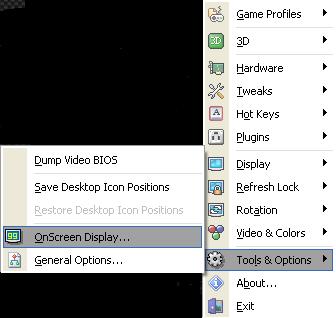
Ekran kartımız ile ilgili birçok işlemi kolaylıkla yapmamızı saglayan ATI TRAY TOOLS programının işimize yarayan birkaç özelligini elimden geldigince anlatmaya çalıştım
oc yapmak & profil oluşturmak kurulum sonrası sistem tray a yerleşen simgemize sagtıklayıp Hardware / Overclocking setting e giriyoruz , ekran kartımızın oc limitlerini biliyorsak manuel olarak gpu ve memory hızlarını ayarlayabilirsiniz bilmiyorsanız aşagıdaki işlemi yaparak bunu ögrenebilirsiniz
SHOW 3D RENDERER tıklıyoruz ekran kartımızın maximum çıkabilecegi degerleri ölçmemiz için FİND MAX FOR yazısının sagındaki GPU / MEM ikonlarını tıklıyoruz program belirli aralıklarla ekran kartımıza oc yapacak hemde Artifacts denetiminden geçirecek, bu ölçümü gpu ve memo için ayrı ayrı yapmamız lazım, kartımızın kaldırabilecegi yeni degerlerimizi ögrendikden sonra bu degerleri kaydetmemiz gerekli bunun için aynı ekran üst kısımda bulunan Include clocks in profile ve ardından kaydet e basarak açılan kutucuga yeni profil ismimizi veriyoruz , o an için bu degerlerin geçerli olmasını istiyorsak apply tıklıyoruz
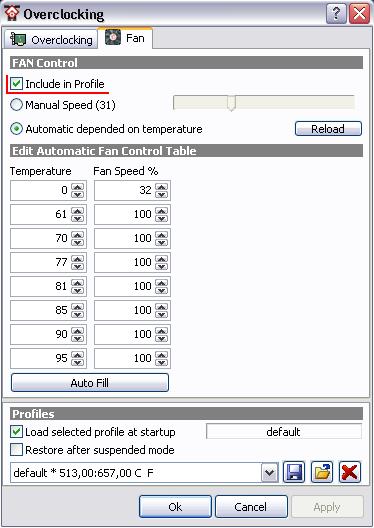
fan hızlarını ayarlamakprofillerde fan hızı ayarlamak mecburi degildir bu durumda default fan hızları geçerli olur Şimdi bu oluşturdugumuz profilde fan hızını otomatik olarak ayarlamak için yine fan sekmesinde Include clocks in profile i tıklıyalım ve istedigimiz fan hızlarını ayarlıyalım kaydet i tıklayalım. Bu ayar biz hangi profildeyken yapılırsa o profil için geçerli olur ve mutlaka kaydet i tıklamamız gerekli, şahsi fikrim oyun oynamadıgımız sürece fan sesi duymamıza hiç gerek yok
2D / 3D Mod kullanım & geçiş işlemi Profilimizdeki fan hız ayarınıda oluşturdukdan sonra programın en güzel özelligi olan 2d ve 3d modlarında ayrı ayrı degerlerde kullanmamızı saglayan kısma geçelim şimdi burda benim önerim 2d yani masaüstü uygulamalarda kartımızı yormamıza gerek yok yani default degerlerde kullanmak en akıllıcası, ama bunun için kartımızın default degerlerinde bir profilini yukarda anlattıgım şekilde ayrıca oluşturalım elimizde bir default profil birde oyun için oluşturdugumuz 2. bir profil olsunki bilgisayarımız açıldıgında otomatik olarak default degerle açılsın bunun için overclocking sekmesinde bulunan Load selected profile at startup ı tıklayalım ve default u seçelim/ açılışda 4 5 saniyelik bekleme normaldir keza bunu yapmazsak her oyun öncesi programı çalıştırmak zorunda kalacagız, beklmeye takılanlar bunuda tercih edebilirler
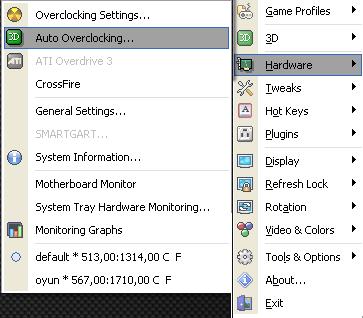
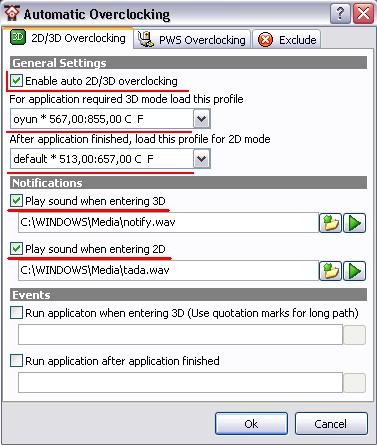
şimdi 3d moduna yani oyunlara girdigimze otomatik olarak oyun profilimize geçmesi için Auto Overclocking tıklayalım açılan menüden Enable auto 2D/3D overclocking tıklayalım birinci seçenek bizim oyunlarda kullanmak için hazırladıgımız profil ikincisi ise default profil olarak seçelim şimdi burda programın bir güzelligi daha ortaya çıkıyor bu geçiş işlemini anlamamız için sesli bir uyarı vermesi bu ayar için alt kısımda bulunan Notifications a birer .wav uzantılı ses seçmemiz yeterli oyunumuz açıldıgı anda otomatik olarak oc li profilimiz uyarı ile etkin hale gelecektir
hotkey kullanışlı kısa yol tuşlarını kullanma
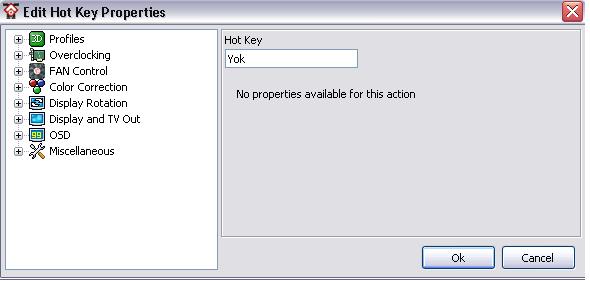
system try simgesine sagtık hotkeys enable hotkeys i tıklayalım customize tıklayalayım ve şekilde görülen birçok işlemi tektuş ile ayarlamamızı saglamak için bir tuş atayalım mesela oyun sırasında tek tuş ile screenshot alabilir profil ve fan hızımızı degiştirebiliriz
oyun sırasında gpu sıcaklıgı kullanımı fan hızı ve fps degerlerimizi görme
< Bu mesaj bu kişi tarafından değiştirildi seventyseven -- 4 Mayıs 2008; 16:19:31 >
sunduğu özeliklerle bence mukemmel bir progaramdır. oyun sırasında fps dahil pek cok bilgiyi ekranda gorebiliyorsunuz. ayrıca otomatık oc ve fan hızlarının ayarlanması gibi tüm özeliklere sahip.
hzrcn , jeofizikci , -IceMan- teşekkürler cemal1982 yorumlarınız için ben teşekkür edrim, siz tray demişsiniz ama galiba ATITOOL kullanıyorsunuz , önerim bu programdır aralarında bariz farklar yoktur ama bazı kartlarda atitool programı pek verimli çalışmaz atitraytool ise biraz karışık oldu için tercih edilmez , özellikleri ve extra avantajları için traytools u tavsiye ederim ayrıca kendi bencmark ı a mevcut gerekli degişikleri yaptıgınızda benc yaparak aradaki farkı anlayabilirsiniz
Şimdi sizin anlattığınız resimlerle benim kullandığım proğram aynı, resimde ne gördüysem aynısını yaptım, yani proğramlar aynı. Benim demek istediğim benim ekran kartı Ati Radeon X1950PRO agp 8X 512mb.256bit olduğu için galiba kart saten o/c lu geliyor bazen ayarları üst sınırlara getirdiğimde renkler birbirine giriyor.
Komando_92, Atitray tolls da saol alt köşede SHOW 3D RENDENER diye butona tıkladığında sol yanında bir pencere açılacak ve ekran kartın kaldırabileceği değerlere göre kendi ayarlama yapacak. Eğer fazla renk karışması olursa değerleri azalt yahut setdefault butonuna tıklarsan iyi olur Ekran kartlarındaki PRO lar kendiliğinden üretimden itibaren overclocklu ürünlerdir saten.
sağolda bu test yükseldikçe yükseliyor core speed testini yaptım 398.25 ten 498.00 kadar çıktı bende kapattım bıraksak sonuna kadar gidecek bana kaça kadar çıkmamı önerirsiniz core speed 398.25 memory speed 222.75
Çıkabileceği en yüksek değerlere kadar çık. Eğer görüntüde masaüstündeyken renkler birbirine karışırsa nerde kaldıysan ordan biraz düşür ve kaydet, ben öyle yapıyorum. ve kaydediyorum.
Ama senin dediğin gibi corespeedi ve memory speedi nereye kadar gibi soruları anlayamıyorum ve cevap veremem, sen kendi kendine test edip öğreneceksin anlıycaksın.
Çıkabileceği en yüksek değerlere kadar çık. Eğer görüntüde masaüstündeyken renkler birbirine karışırsa nerde kaldıysan ordan biraz düşür ve kaydet, ben öyle yapıyorum. ve kaydediyorum.
Ama senin dediğin gibi corespeedi ve memory speedi nereye kadar gibi soruları anlayamıyorum ve cevap veremem, sen kendi kendine test edip öğreneceksin anlıycaksın.
şu 3d ekrandamı renkler birbirine giriyor ve bu testin sonu varmı duruyormu yoksa renkler birbirine girene kadar test edip bekliyeceğim renkler birbirine girdiği zaman orda durup biraz geri alacağım ve overclock yapacağım
birde ekran kartının yanma ihtimali varmı iki tane fan var kasada ve ekran kartın kendine özel fanıda var
komando_92 398.25 ten 498.00 kadar çıktı bende kapattım bıraksak sonuna kadar gidecek bu bir hata durumudur devam etmeyiniz , bu durumda kartı default degerlere çekip tekrar aynı işlemi yapmalısınız , bu hata kart default degerlerinde degilken find core&memo ya bastıgımızda oluşur dedigim gibi siz default degerlere çekip tekrr find yapın ve bu kısımda dikkat edin program kart artifact verdiginde kendisi otomatik olarak bir anlık durur ve siz o an mudahale etmezseniz pc kendikendine kapanıp açılabilirki amacı hata veren kartı tekrar def degerlerde açılmasını saglamak tabi o an hangi degerde kaldıgınıda kontrol edip sınırı belirleyebilirsiniz..
cemal1982 ben sizin sorunuzu yanlış anlamışım evet dediginiz gibi kartın kenidisi biraz oc li geliyor ve pek fark yaramak mümkün olmuyor , bu tamamen sizin tercihinize kalmış